

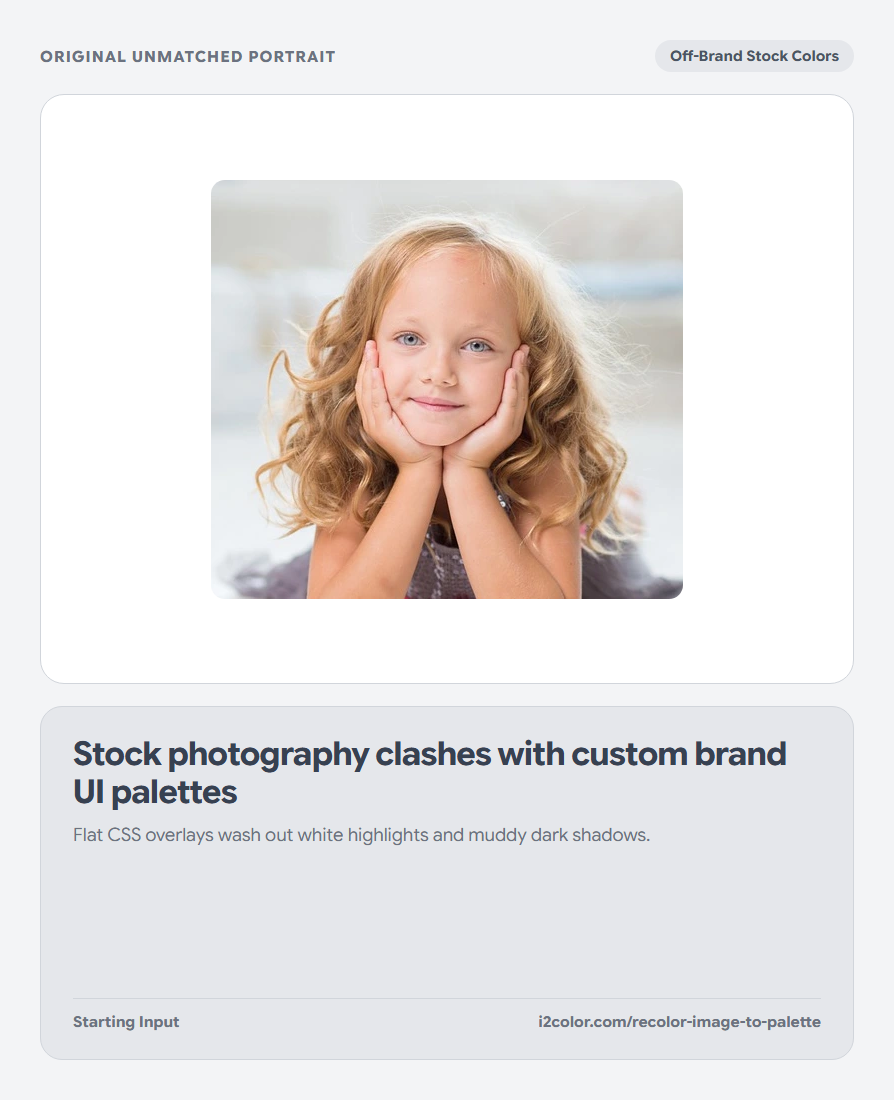
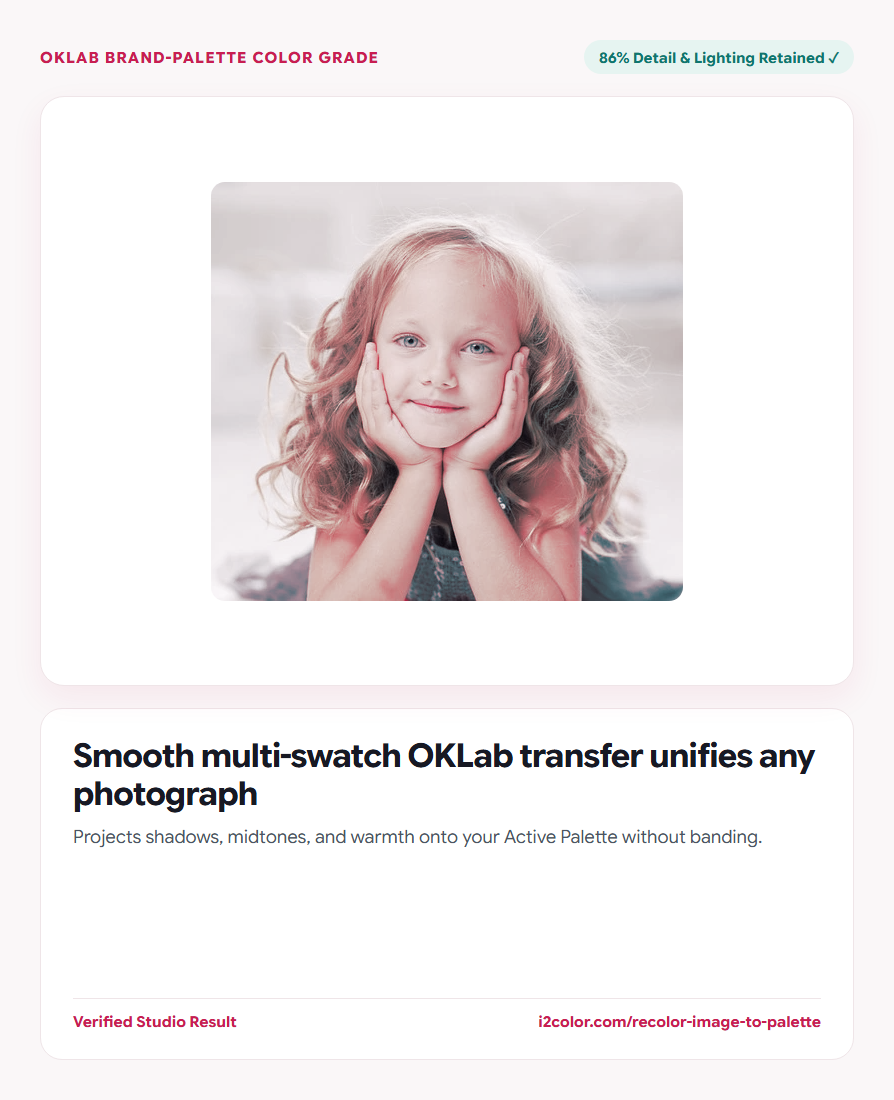

Otevřete Přebarvit obrázek podle palety ve svém prohlížeči a přeneste svou vícebarevnou Aktivní paletu na jakoukoli fotografii v percepčním prostoru OKLab při zachování ostrých detailů jasu, přirozených přechodů pleti a ostrosti. Vše běží lokálně ve vašem zařízení s okamžitou synchronizací napříč sdíleným panelem Aktivní palety.
Načtěte fotografii a vyberte nebo náhodně zvolte svou Aktivní paletu
Nahrajte jakoukoli fotografii (`PNG`, `JPG`, `WebP`, `AVIF`, `GIF`, `SVG`, `BMP`, `ICO` nebo `TIFF`) a ujistěte se, že vaše značkové vzorníky jsou načteny v panelu Aktivní paleta nad pracovní plochou.
Klikněte na Náhodný výběr nebo Překlopit v panelu Aktivní paleta a kdykoli živě vyzkoušejte zcela odlišné studiové úpravy.
Zahrňte světlé a tmavé kotvy: Palety, které obsahují jeden světlý neutrální a jeden hluboký stínový vzorník, vytvářejí nejpřirozenější fotografický dynamický rozsah.
Nastavte Sílu a Zachování detailů
Použijte Sílu (`70–85 %` pro redakční jemnost, `100 %` pro stylizovanou harmonii plakátu) k ovládání toho, jak silně se chromatičnost pixelů přitahuje k vaší paletě.
Udržujte Zachování detailů kolem `80–90 %`, aby původní světlost OKLab (`L`) zachovala ostré řasy, textury a přirozené osvětlení.
Redakční jemnost (65–80 %)
Jemně posune nesourodé fotografie z fotobank do souladu s povrchovými a akcentními barvami vašeho webu.
Stylizovaná kampaň (90–100 %)
Vytváří výrazné, nezaměnitelné značkové kampaně, bannery a obaly alb či podcastů.
Interaktivní rozdělení před/po
Přetáhněte svislý dělicí posuvník přes obličeje a světla, abyste potvrdili nulovou posterizaci.
Exportujte své značkově upravené PNG
Klikněte na Stáhnout PNG pro uložení upraveného obrázku lokálně bez kompresních artefaktů JPEG.
/* OKLab Multi-Swatch Projection Settings */
Active Swatches: #FAF6F7, #EFE5E8, #171923, #1F6E7A, #C81E51
Grade Strength:  72%  (Smooth Inverse-Distance Weighting)
Preserve Detail: 86% (Original OKLab Luminance Retained)Časté dotazy
Proč gradace palety v OKLab nezpůsobuje tvrdé posterizační pruhy?
Místo přichycení každého pixelu k nejbližšímu vzorníku se každý pixel hladce prolíná napříč všemi vzorníky palety pomocí vah převrácené vzdálenosti v OKLab.
Zůstává průhlednost u PNG s alfa kanálem zachována?
Ano – jakýkoli pixel s alfou 0 zůstane 100% průhledný a poloprůhledné okraje si zachovají svůj přesný alfa kanál.
Probíhá nahrávání na server nebo vkládání vodoznaku?
Žádné. Zpracování je 100% lokální, okamžité a bez vodoznaků.
Vyzkoušejte Přebarvení obrázku na paletu
Sjednoťte fotobanky a hlavní vizuály v percepčním prostoru OKLab bez posterizace.


