

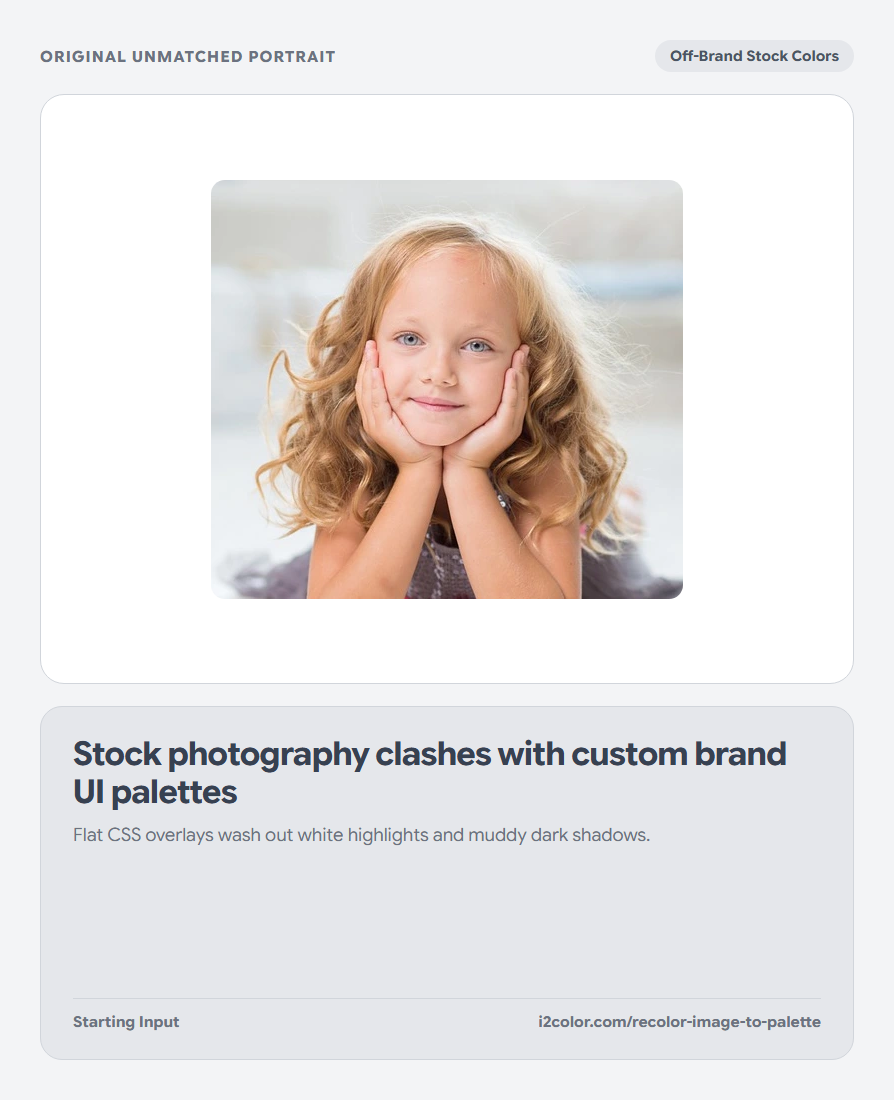
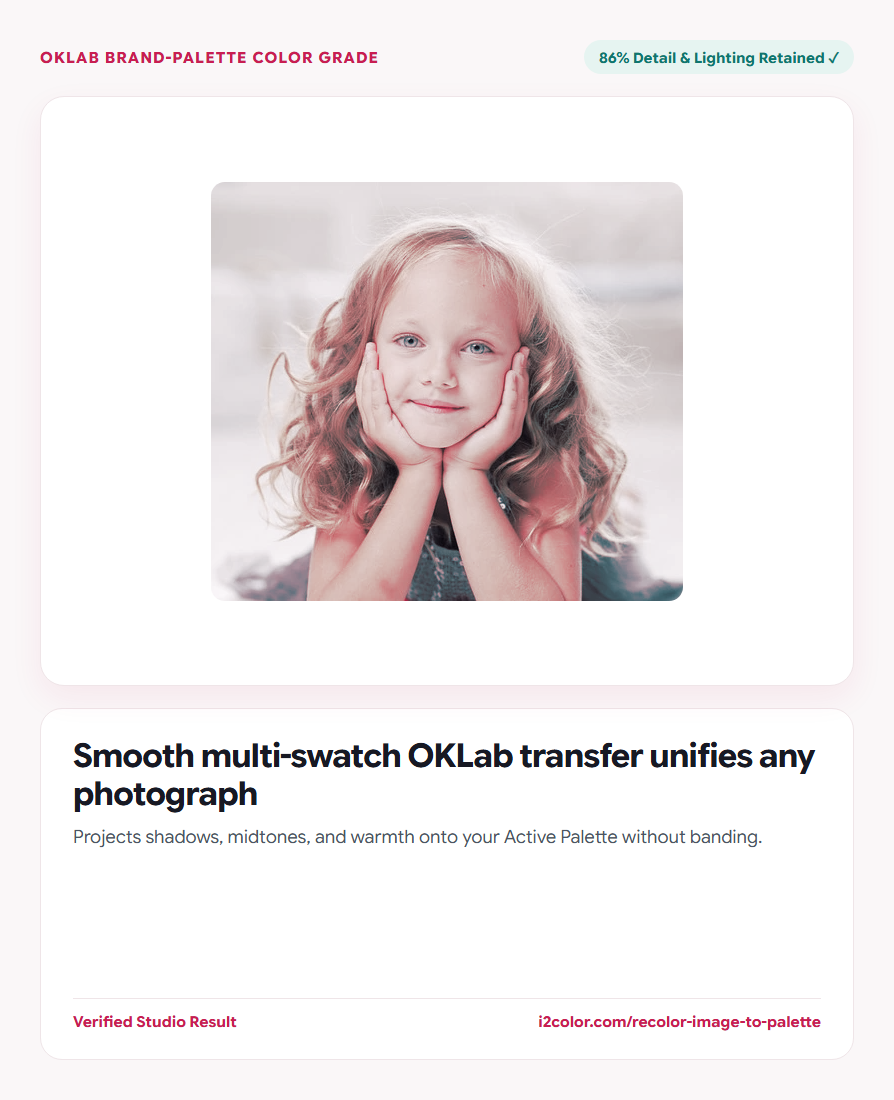

Buka Recolor Image to Palette dalam pelayar anda untuk memindahkan Palet Aktif berbilang warna anda ke mana-mana foto dalam ruang OKLab persepsi sambil mengekalkan perincian luminans yang tajam, gradien kulit semula jadi, dan ketajaman. Semuanya berjalan secara setempat pada peranti anda dengan penyelarasan segera merentas bar Palet Aktif yang dikongsi.
Muatkan foto dan pilih atau shuffle Palet Aktif anda
Muat naik sebarang foto (`PNG`, `JPG`, `WebP`, `AVIF`, `GIF`, `SVG`, `BMP`, `ICO`, atau `TIFF`) dan pastikan swatch jenama anda dimuatkan dalam bar Active Palette di atas pentas.
Klik Shuffle atau Flip dalam bar Palet Aktif pada bila-bila masa untuk menguji gred studio yang berbeza secara langsung.
Sertakan penambat terang & gelap: Palet yang mengandungi satu neutral terang dan satu swatch bayang dalam menghasilkan julat dinamik fotografi yang paling semula jadi.
Tetapkan Kekuatan dan Kekalkan Perincian
Gunakan Strength (`70%–85%` untuk kehalusan editorial, `100%` untuk keharmonian poster yang digayakan) untuk mengawal sejauh mana kroma piksel tertarik ke arah palet anda.
Kekalkan Preserve Detail sekitar `80%–90%` supaya kecerahan (`L`) OKLab asal mengekalkan bulu mata, tekstur, dan pencahayaan semula jadi yang tajam.
Kehalusan Editorial (65–80%)
Menolak fotografi stok yang tidak menepati jenama secara lembut agar selaras dengan warna permukaan dan aksen laman web anda.
Kempen Digayakan (90–100%)
Mencipta sepanduk kempen dan seni album/podcast berwarna jenama yang berani dan jelas.
Belahan Sebelum/Selepas Interaktif
Seret pemegang belah menegak merentasi wajah dan sorotan untuk mengesahkan tiada posterisasi.
Eksport PNG gred jenama anda
Klik Download PNG untuk menyimpan imej yang telah digred secara setempat tanpa artifak mampatan JPEG.
/* OKLab Multi-Swatch Projection Settings */
Active Swatches: #FAF6F7, #EFE5E8, #171923, #1F6E7A, #C81E51
Grade Strength:  72%  (Smooth Inverse-Distance Weighting)
Preserve Detail: 86% (Original OKLab Luminance Retained)Soalan lazim
Mengapa penggredan palet OKLab tidak menyebabkan jalur posterisasi yang ketara?
Daripada memadankan setiap piksel kepada swatch terdekatnya, setiap piksel diadun dengan lancar merentas semua swatch palet menggunakan pemberat jarak songsang kuasa dua dalam OKLab.
Adakah alfa PNG lutsinar kekal lutsinar?
Ya—mana-mana piksel dengan alfa 0 kekal 100% lutsinar, dan tepi separa lutsinar mengekalkan saluran alfa tepatnya.
Adakah terdapat sebarang muat naik pelayan atau tera air?
Tiada. Pemprosesan adalah 100% setempat, segera, dan tanpa tera air.
Cuba Warnakan Semula Imej kepada Palet
Satukan fotografi stok dan visual hero dalam OKLab persepsi tanpa posterisasi.


