

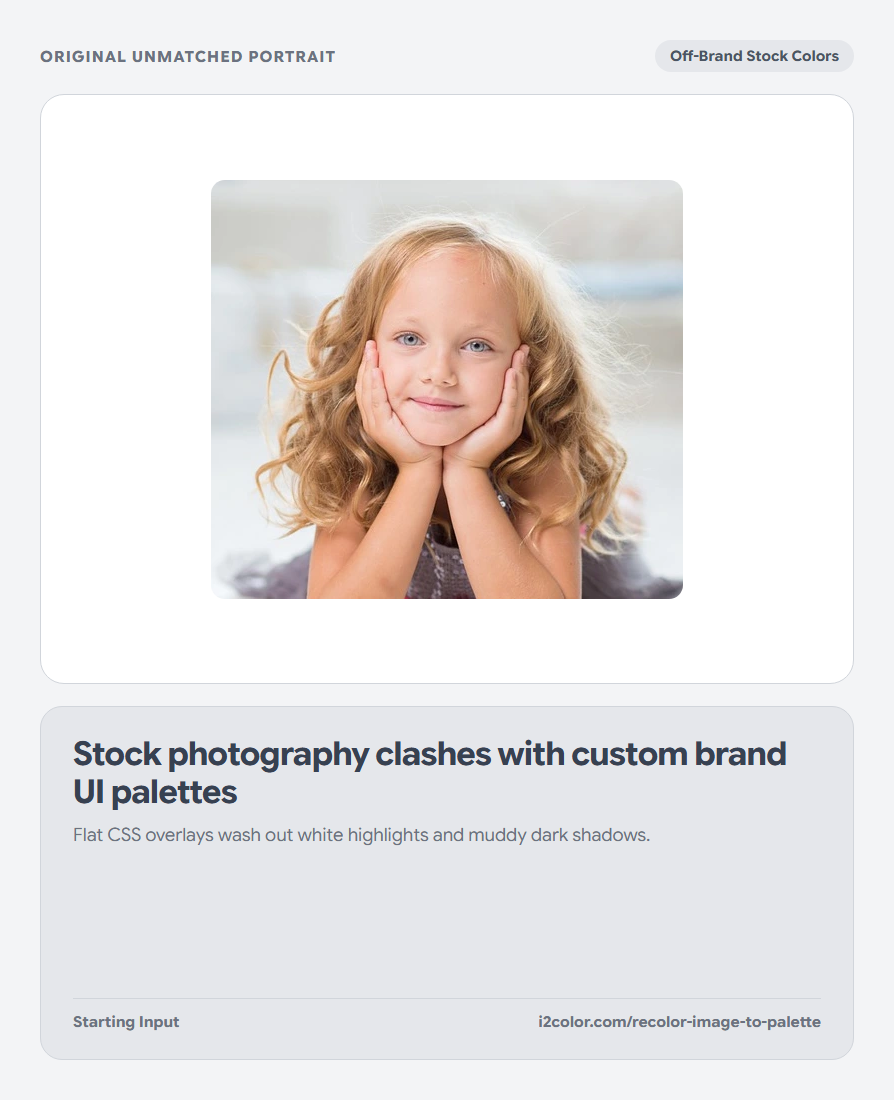
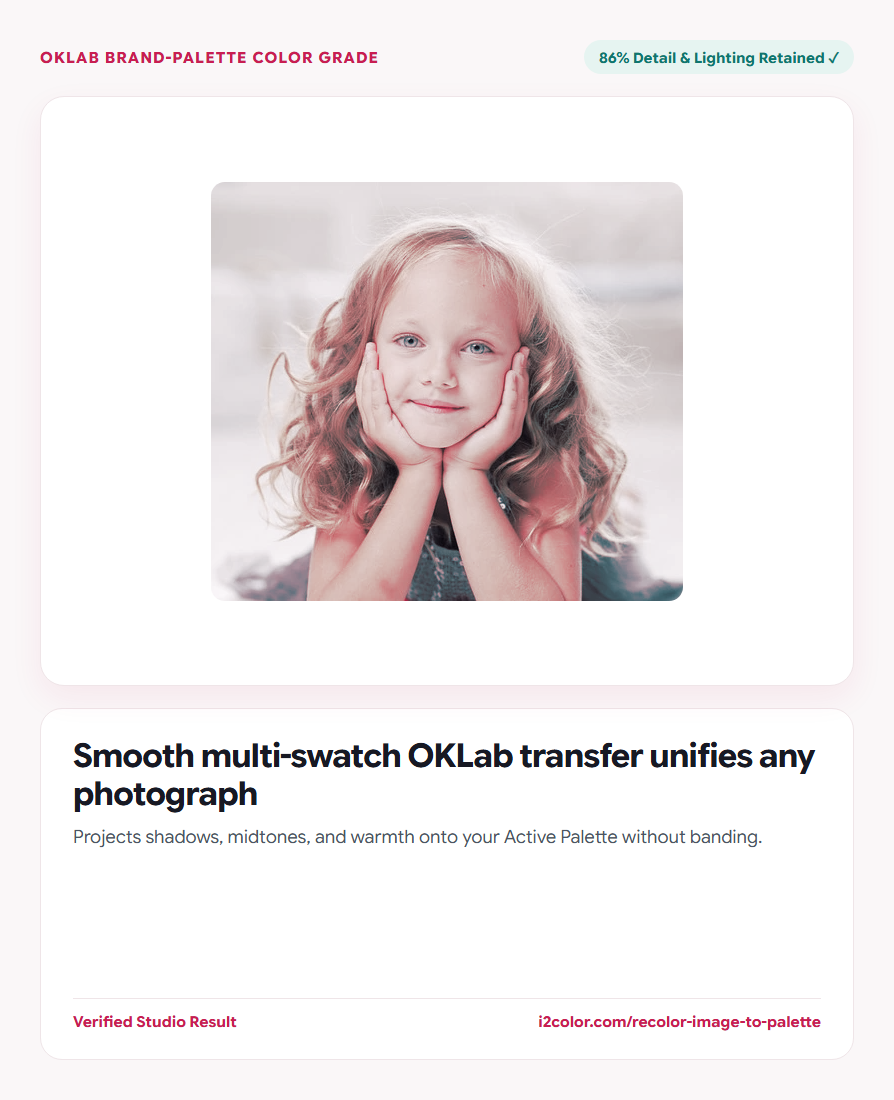

Åpne Recolor Image to Palette i nettleseren din for å overføre din flerfargede Active Palette til ethvert bilde i det perseptuelle OKLab-rommet, samtidig som du beholder skarpe luminansdetaljer, naturlige hudtoner og skarphet. Alt kjøres lokalt på enheten din med umiddelbar synkronisering på tvers av den delte Active Palette-linjen.
Last inn et bilde og velg eller stokk om din Active Palette
Last opp et hvilket som helst bilde (`PNG`, `JPG`, `WebP`, `AVIF`, `GIF`, `SVG`, `BMP`, `ICO` eller `TIFF`) og sørg for at merkevarefargene dine er lastet inn i Active Palette-linjen over arbeidsområdet.
Klikk på Shuffle eller Flip i Active Palette-linjen når som helst for å teste helt andre studiograderinger live.
Inkluder lyse og mørke ankre: Paletter som inneholder én lys nøytral og én dyp skyggefarge gir det mest naturlige fotografiske dynamiske området.
Juster styrke og bevar detaljer
Bruk Strength (`70 %–85 %` for redaksjonell subtilitet, `100 %` for stilisert plakat-harmoni) for å kontrollere hvor sterkt piksel-kroma trekkes mot paletten din.
Hold Preserve Detail rundt `80 %–90 %` slik at den originale OKLab-lysstyrken (`L`) beholder skarpe øyevipper, teksturer og naturlig belysning.
Redaksjonell subtilitet (65–80 %)
Dytter arkivbilder som ikke passer merkevaren forsiktig inn i familien med nettstedets overflate- og aksentfarger.
Stilisert kampanje (90–100 %)
Skaper dristige, umiskjennelige merkevarefargede kampanjebannere og album-/podcast-kunst.
Interaktiv før/etter-deling
Dra det vertikale delingshåndtaket over ansikter og høydepunkter for å bekrefte null posterisering.
Eksporter din merkevaregraderte PNG
Klikk på Download PNG for å lagre det graderte bildet lokalt uten JPEG-komprimeringsartifakter.
/* OKLab Multi-Swatch Projection Settings */
Active Swatches: #FAF6F7, #EFE5E8, #171923, #1F6E7A, #C81E51
Grade Strength:  72%  (Smooth Inverse-Distance Weighting)
Preserve Detail: 86% (Original OKLab Luminance Retained)Vanlige spørsmål
Hvorfor gir ikke OKLab-palettgradering harde, posteriserte bånd?
I stedet for å låse hver piksel til sin nærmeste fargeprøve, blandes hver piksel jevnt på tvers av alle palettfarger ved bruk av kvadrerte invers-distansevekter i OKLab.
Beholdes gjennomsiktighet i PNG-filer med alfakanal?
Ja—enhver piksel med alfa 0 forblir 100 % gjennomsiktig, og halvtransparente kanter beholder sin nøyaktige alfakanal.
Blir filer lastet opp til server eller lagt til vannmerke?
Ingen. Behandlingen er 100 % lokal, umiddelbar og vannmerkefri.
Prøv å fargelegge bilde etter palett
Forene arkivbilder og hovedbilder i perseptuell OKLab uten posterisering.


