

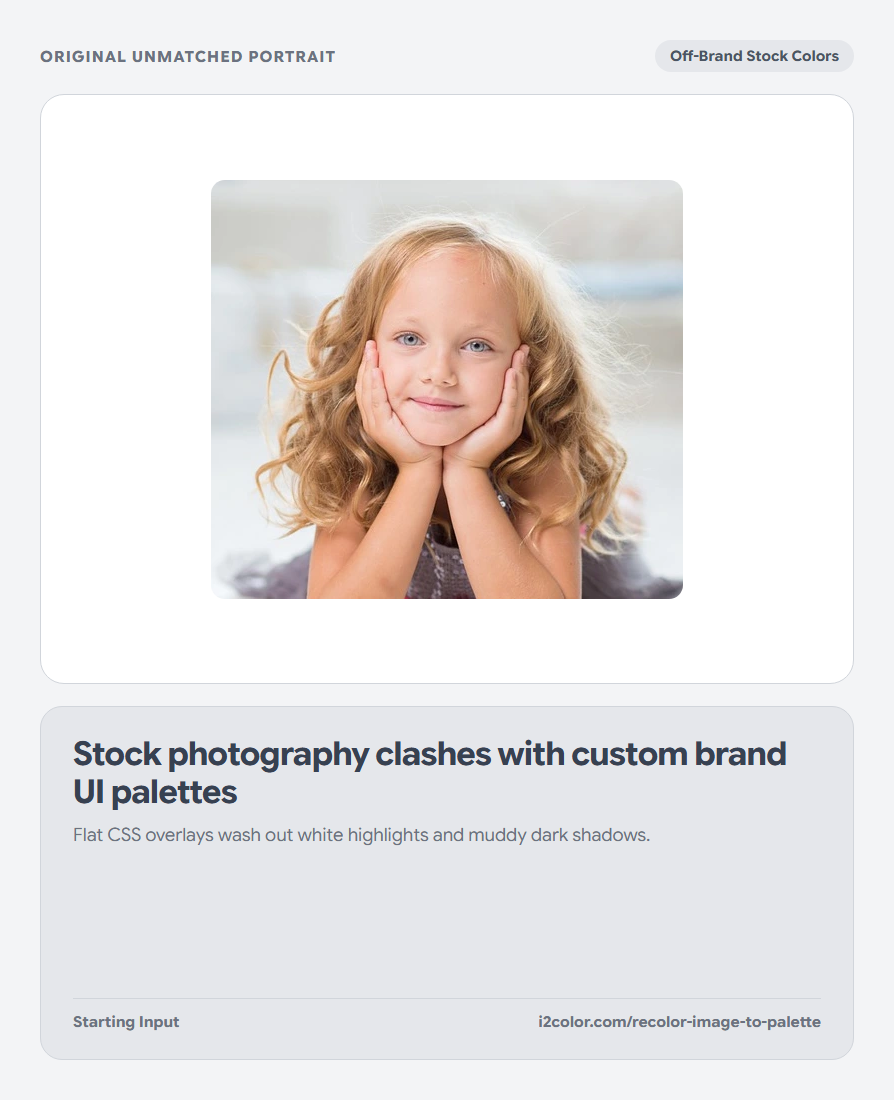
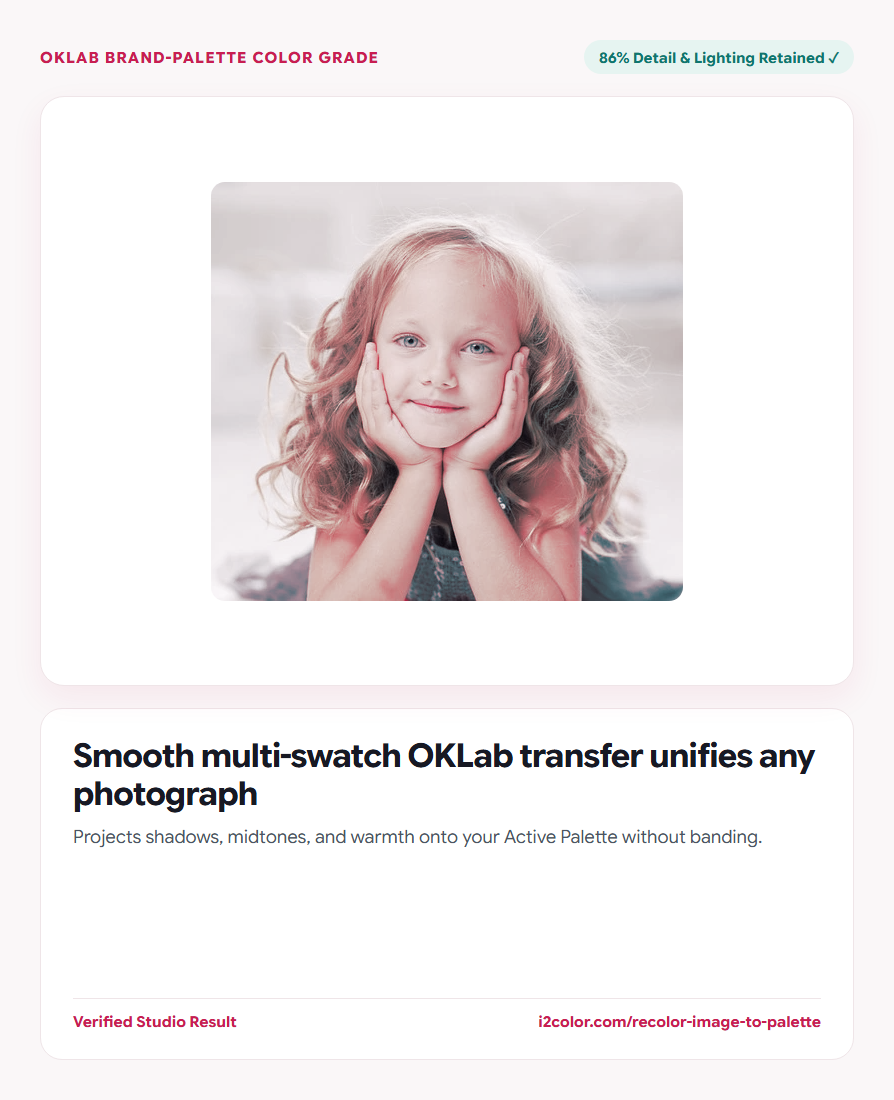

Öppna Recolor Image to Palette i din webbläsare för att överföra din flerfärgade Active Palette till valfritt foto i perceptuell OKLab-rymd, samtidigt som du behåller skarpa luminansdetaljer, naturliga hudtoner och skärpa. Allt körs lokalt på din enhet med omedelbar synkronisering via den delade Active Palette-raden.
Ladda upp ett foto och välj eller blanda din Active Palette
Ladda upp valfritt foto (`PNG`, `JPG`, `WebP`, `AVIF`, `GIF`, `SVG`, `BMP`, `ICO` eller `TIFF`) och se till att dina varumärkesfärger är inlästa i Active Palette-raden ovanför arbetsytan.
Klicka på Shuffle eller Flip i Active Palette-raden när som helst för att testa helt olika studiograde-inställningar live.
Inkludera ljusa & mörka ankare: Paletter som innehåller en ljus neutral färg och en djup skuggfärg ger det mest naturliga fotografiska dynamiska omfånget.
Ställ in Strength och Preserve Detail
Använd Strength (`70–85 %` för redaktionell subtilitet, `100 %` för stiliserad affischharmoni) för att kontrollera hur starkt pixelkrominansen dras mot din palett.
Håll Preserve Detail runt `80–90 %` så att den ursprungliga OKLab-ljusstyrkan (`L`) behåller skarpa ögonfransar, texturer och naturlig belysning.
Redaktionell subtilitet (65–80 %)
Nudgar försiktigt stockfoton som inte matchar varumärket så att de harmonierar med webbplatsens ytor och accentfärger.
Stiliserad kampanj (90–100 %)
Skapar djärva, omisskännliga kampanjbanners och album-/podcastomslag i varumärkets färger.
Interaktiv före/efter-delning
Dra det vertikala delningshandtaget över ansikten och högdagrar för att bekräfta att ingen posterisering sker.
Exportera din varumärkesgraderade PNG
Klicka på Download PNG för att spara den graderade bilden lokalt utan JPEG-komprimeringsartefakter.
/* OKLab Multi-Swatch Projection Settings */
Active Swatches: #FAF6F7, #EFE5E8, #171923, #1F6E7A, #C81E51
Grade Strength:  72%  (Smooth Inverse-Distance Weighting)
Preserve Detail: 86% (Original OKLab Luminance Retained)Vanliga frågor
Varför orsakar inte OKLab-palettgradering hårda posteriseringsband?
Istället för att låsa varje pixel till sin närmaste färg, blandas varje pixel mjukt över alla palettfärger med kvadratiska invers-avståndsvikter i OKLab.
Förblir transparensen i en PNG-fil intakt?
Ja—alla pixlar med alfa 0 förblir 100 % transparenta, och halvtransparenta kanter behåller sin exakta alfakanal.
Sker någon uppladdning till server eller läggs vattenstämplar till?
Inga. Bearbetningen är 100 % lokal, omedelbar och vattenmärkesfri.
Prova att färglägga bild efter palett
Enhetliggör stockfoton och huvudbilder i perceptuell OKLab utan posterisering.


