

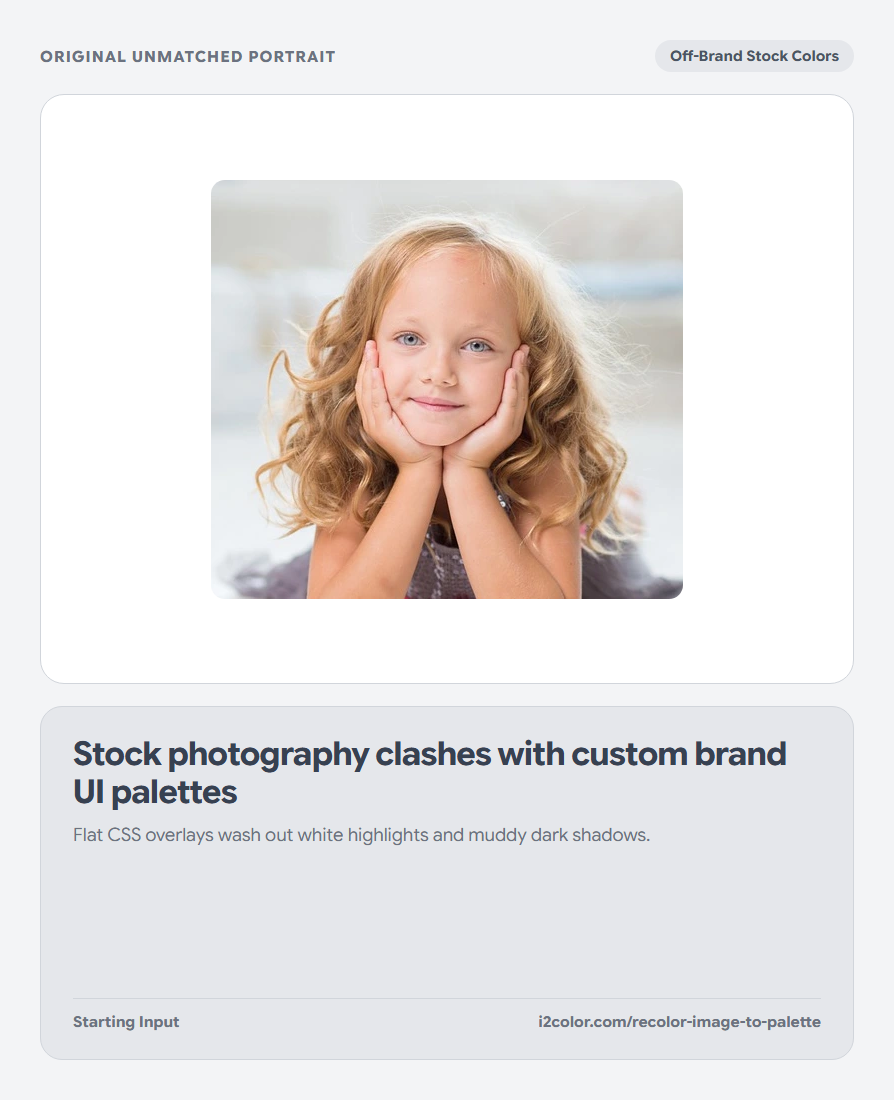
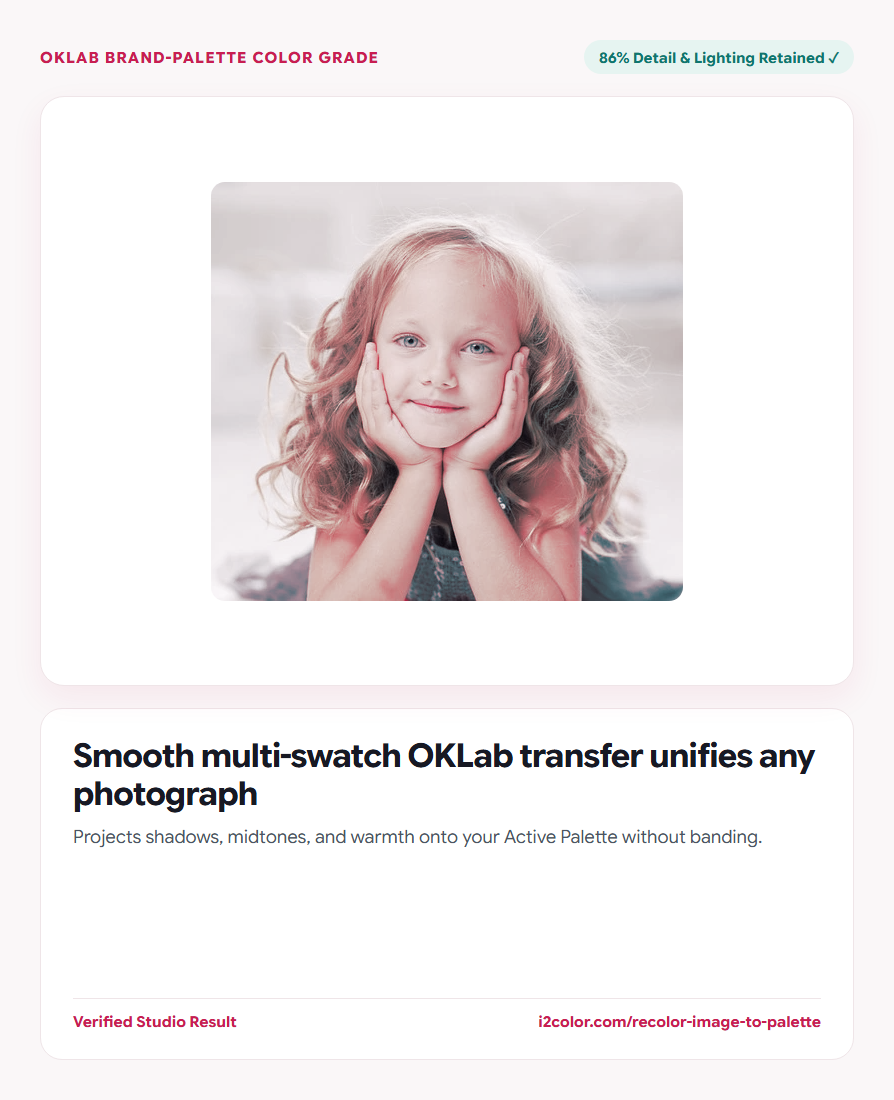

Öffnen Sie Bild an Palette anpassen in Ihrem Browser, um Ihre mehrfarbige Active Palette auf jedes Foto im wahrnehmungsbasierten OKLab-Farbraum zu übertragen, während Sie knackige Luminanzdetails, natürliche Hautverläufe und Schärfe beibehalten. Alles läuft lokal auf Ihrem Gerät mit sofortiger Synchronisierung über die geteilte Active Palette-Leiste.
Foto laden und Active Palette auswählen oder mischen
Laden Sie ein beliebiges Foto (`PNG`, `JPG`, `WebP`, `AVIF`, `GIF`, `SVG`, `BMP`, `ICO` oder `TIFF`) hoch und stellen Sie sicher, dass Ihre Markenfarben in der Active Palette-Leiste über der Arbeitsfläche geladen sind.
Klicken Sie jederzeit auf Shuffle oder Flip in der Active Palette-Leiste, um live völlig andere Studiogradierungen auszuprobieren.
Helle & dunkle Anker einbeziehen: Paletten, die einen hellen Neutralton und einen tiefen Schattenton enthalten, erzeugen den natürlichsten fotografischen Dynamikumfang.
Stärke und Details bewahren einstellen
Verwenden Sie Stärke (`70 %–85 %` für redaktionelle Subtilität, `100 %` für stilisierte Poster-Harmonie), um zu steuern, wie stark die Pixel-Chrominanz in Richtung Ihrer Palette gezogen wird.
Halten Sie Details bewahren bei etwa `80 %–90 %`, damit die ursprüngliche OKLab-Helligkeit (`L`) knackige Wimpern, Texturen und natürliche Beleuchtung beibehält.
Redaktionelle Subtilität (65–80 %)
Rückt markenfremde Stockfotos sanft in Einklang mit den Oberflächen- und Akzentfarben Ihrer Website.
Stilisierte Kampagne (90–100 %)
Erstellt markante, unverwechselbare Kampagnenbanner und Album-/Podcast-Cover in Markenfarben.
Interaktiver Vorher/Nachher-Vergleich
Ziehen Sie den vertikalen Teilungsregler über Gesichter und Highlights, um sicherzustellen, dass keine Posterisierung auftritt.
Ihr markengradiertes PNG exportieren
Klicken Sie auf PNG herunterladen, um das graduierte Bild lokal ohne JPEG-Kompressionsartefakte zu speichern.
/* OKLab Multi-Swatch Projection Settings */
Active Swatches: #FAF6F7, #EFE5E8, #171923, #1F6E7A, #C81E51
Grade Strength:  72%  (Smooth Inverse-Distance Weighting)
Preserve Detail: 86% (Original OKLab Luminance Retained)Häufige Fragen
Warum verursacht die OKLab-Farbpaletten-Gradierung keine harten Posterisierungs-Bänder?
Anstatt jedes Pixel auf den nächstgelegenen Farbwert zu schnappen, verschmilzt jedes Pixel sanft über alle Palettenfarben hinweg unter Verwendung von quadratischen inversen Distanzgewichten in OKLab.
Bleibt der Alpha-Kanal bei transparenten PNGs erhalten?
Ja – jedes Pixel mit Alpha 0 bleibt zu 100 % transparent, und halbtransparente Kanten behalten ihren exakten Alphakanal bei.
Gibt es einen Server-Upload oder ein Wasserzeichen?
Keine. Die Verarbeitung erfolgt zu 100 % lokal, sofort und ohne Wasserzeichen.
Probieren Sie „Bild an Palette anpassen“ aus
Vereinheitlichen Sie Stockfotos und Hero-Visuals im wahrnehmungsbasierten OKLab ohne Posterisierung.


