

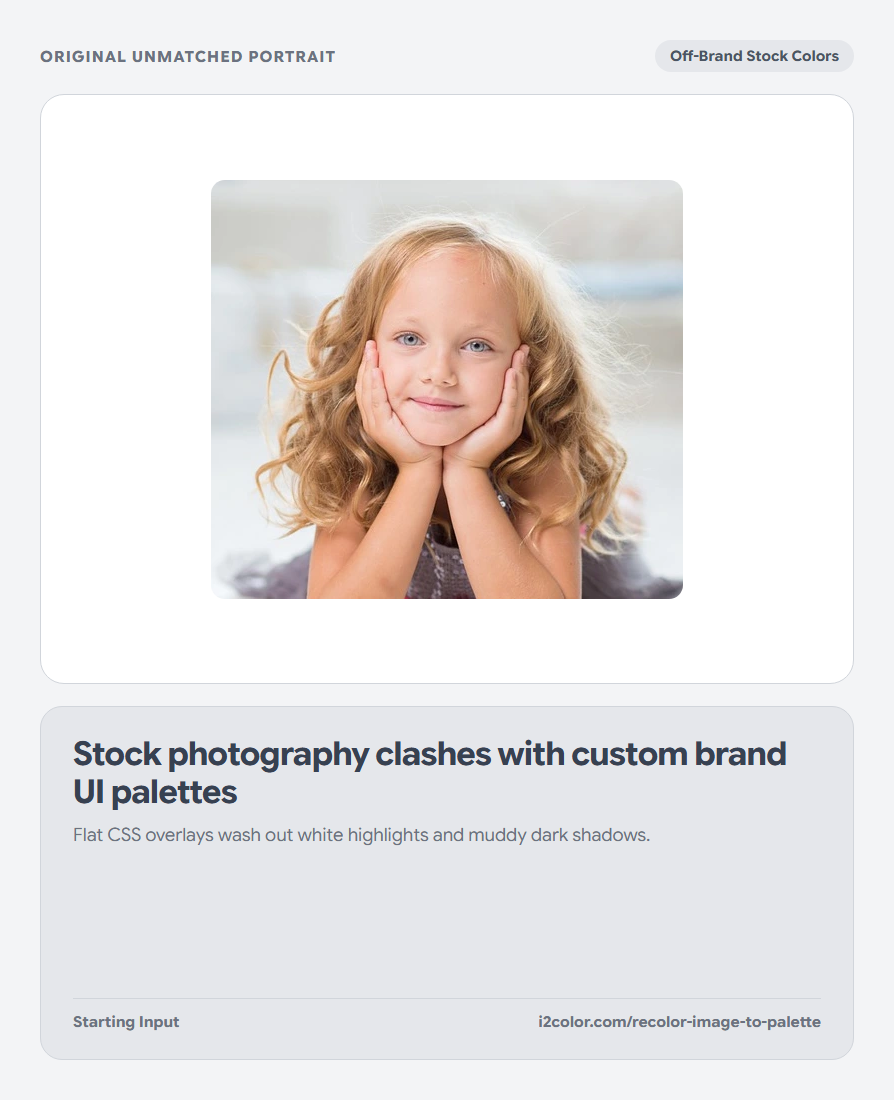
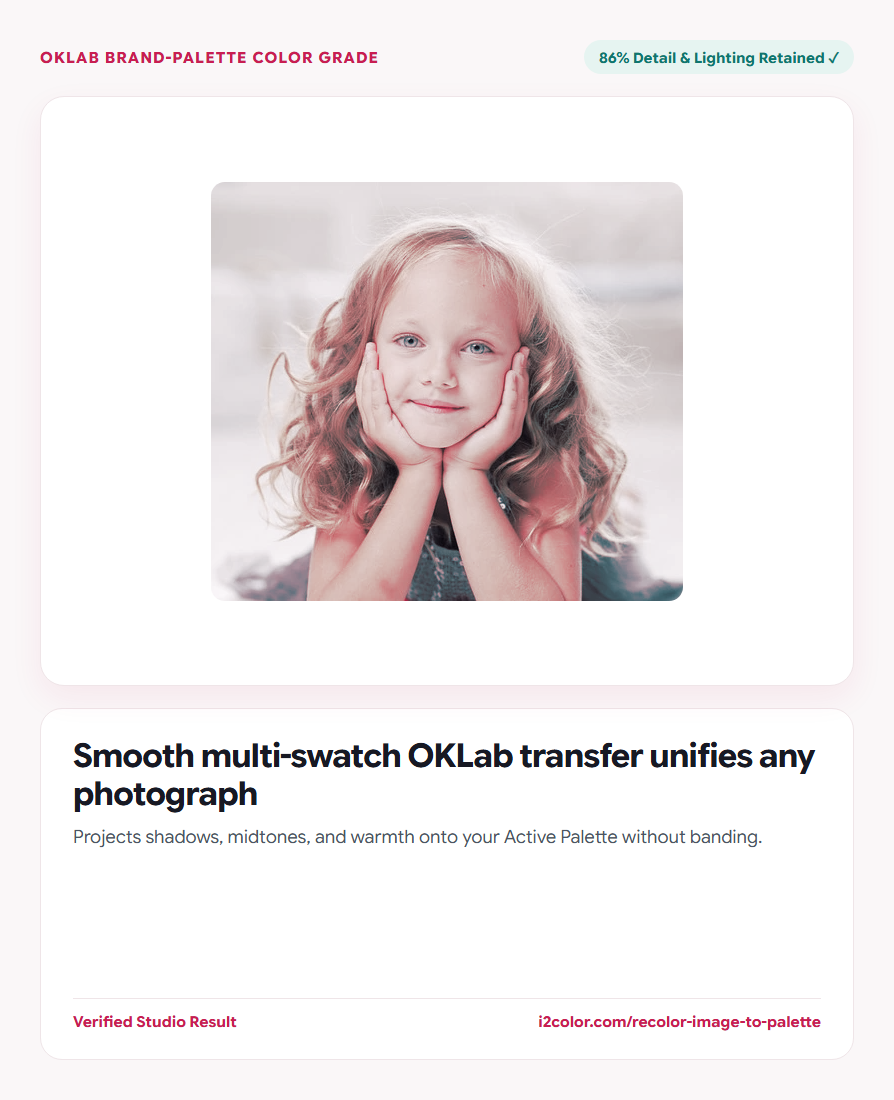

Mở Recolor Image to Palette trong trình duyệt để chuyển bảng màu Active Palette đa sắc lên bất kỳ ảnh nào trong không gian OKLab, giữ nguyên chi tiết độ sáng, sắc thái da tự nhiên và độ sắc nét. Mọi thao tác diễn ra cục bộ trên thiết bị của bạn với khả năng đồng bộ tức thì qua thanh Active Palette.
Tải ảnh lên và chọn hoặc xáo trộn Active Palette của bạn
Tải lên bất kỳ ảnh nào (`PNG`, `JPG`, `WebP`, `AVIF`, `GIF`, `SVG`, `BMP`, `ICO`, hoặc `TIFF`) và đảm bảo các mẫu màu thương hiệu của bạn đã được tải vào thanh Active Palette phía trên khu vực làm việc.
Nhấp vào Shuffle hoặc Flip trên thanh Active Palette bất cứ lúc nào để thử nghiệm các kiểu chỉnh màu chuyên nghiệp khác nhau trực tiếp.
Bao gồm các điểm neo sáng & tối: Các bảng màu chứa một màu trung tính sáng và một màu tối sâu sẽ tạo ra dải tương phản nhiếp ảnh tự nhiên nhất.
Điều chỉnh Strength và Preserve Detail
Sử dụng Strength (`70%–85%` cho sự tinh tế biên tập, `100%` cho sự hài hòa phong cách) để kiểm soát mức độ kéo sắc độ pixel về phía bảng màu của bạn.
Giữ Preserve Detail ở mức khoảng `80%–90%` để độ sáng (`L`) gốc trong OKLab giữ lại được độ sắc nét của lông mi, kết cấu và ánh sáng tự nhiên.
Tinh tế biên tập (65–80%)
Nhẹ nhàng đưa ảnh stock không đúng thương hiệu vào cùng tông màu với bề mặt và màu nhấn trên trang web của bạn.
Chiến dịch phong cách (90–100%)
Tạo ra các banner chiến dịch và ảnh bìa album/podcast mang đậm dấu ấn thương hiệu.
Chia đôi Trước/Sau tương tác
Kéo thanh chia dọc qua các khuôn mặt và vùng sáng để xác nhận không bị hiện tượng phân mảnh màu.
Xuất ảnh PNG đã chỉnh màu thương hiệu
Nhấp vào Download PNG để lưu ảnh đã chỉnh màu cục bộ mà không bị nén JPEG.
/* OKLab Multi-Swatch Projection Settings */
Active Swatches: #FAF6F7, #EFE5E8, #171923, #1F6E7A, #C81E51
Grade Strength:  72%  (Smooth Inverse-Distance Weighting)
Preserve Detail: 86% (Original OKLab Luminance Retained)Các câu hỏi thường gặp
Tại sao việc phân loại bảng màu OKLab không gây ra hiện tượng phân dải màu (posterization)?
Thay vì khớp mỗi pixel với mẫu màu gần nhất, mỗi pixel sẽ hòa trộn mượt mà qua tất cả các mẫu màu trong bảng bằng cách sử dụng trọng số khoảng cách nghịch đảo bình phương trong OKLab.
Độ trong suốt của PNG có được giữ nguyên không?
Có—bất kỳ pixel nào có alpha 0 sẽ giữ nguyên độ trong suốt 100%, và các cạnh bán trong suốt sẽ giữ nguyên kênh alpha chính xác.
Có tải lên máy chủ hoặc đóng dấu bản quyền (watermark) không?
Không có. Quá trình xử lý 100% cục bộ, tức thì và không có watermark.
Thử tính năng Tô màu lại ảnh theo bảng màu
Đồng bộ ảnh stock và hình ảnh chủ đạo trong không gian OKLab mà không bị hiện tượng phân mảnh màu.


