

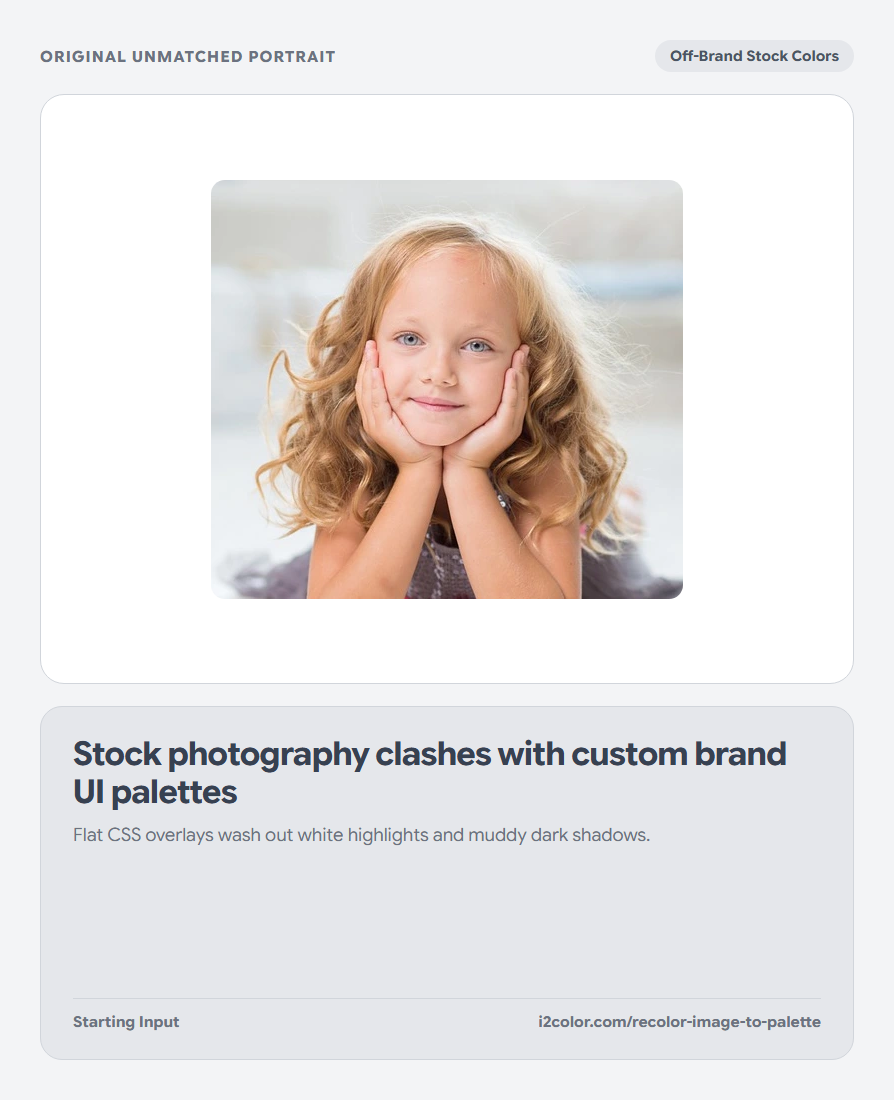
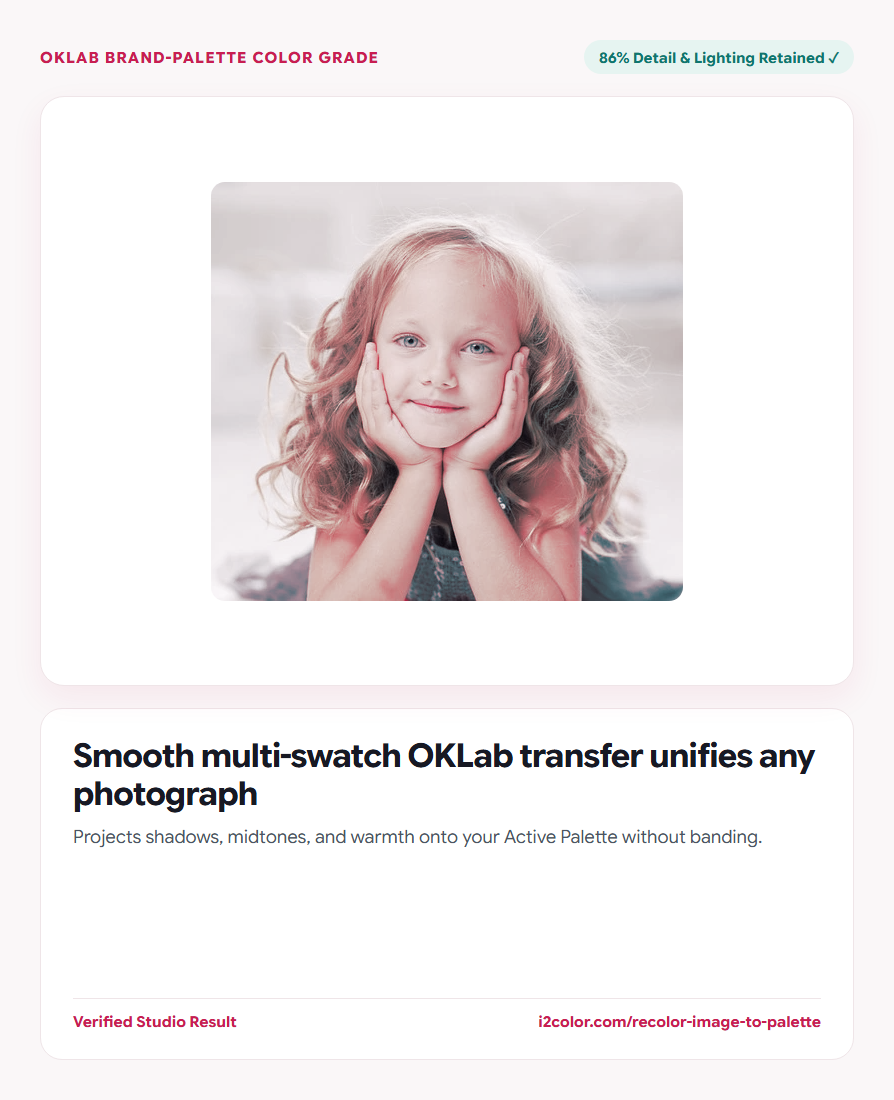

Відкрийте Recolor Image to Palette у вашому браузері, щоб перенести багатоколірну Active Palette на будь-яке фото у перцептивному просторі OKLab, зберігаючи чіткість деталей, природні градієнти шкіри та різкість. Усе працює локально на вашому пристрої з миттєвою синхронізацією через панель Active Palette.
Завантажте фото та виберіть або перемішайте вашу Active Palette
Завантажте будь-яке фото (`PNG`, `JPG`, `WebP`, `AVIF`, `GIF`, `SVG`, `BMP`, `ICO` або `TIFF`) і переконайтеся, що зразки вашого бренду завантажені на панелі Active Palette над робочою областю.
Натисніть Shuffle або Flip на панелі Active Palette у будь-який момент, щоб миттєво протестувати різні варіанти студійної корекції.
Додайте світлі та темні опорні точки: Палітри, що містять один світлий нейтральний та один глибокий тіньовий зразок, забезпечують найбільш природний фотографічний динамічний діапазон.
Налаштуйте Strength та Preserve Detail
Використовуйте Strength (`70%–85%` для редакційної витонченості, `100%` для стилізованої гармонії), щоб контролювати, наскільки сильно хроматичність пікселів тяжіє до вашої палітри.
Тримайте Preserve Detail на рівні `80%–90%`, щоб оригінальна світність (`L`) в OKLab зберігала чіткість вій, текстур та природного освітлення.
Редакційна витонченість (65–80%)
Обережно адаптує небрендові стокові фото до загальної стилістики поверхонь та акцентних кольорів вашого сайту.
Стилізована кампанія (90–100%)
Створює сміливі, впізнавані брендові рекламні банери та обкладинки для альбомів чи подкастів.
Інтерактивне розділення До/Після
Перетягніть вертикальний повзунок розділення через обличчя та відблиски, щоб переконатися у відсутності постеризації.
Експортуйте ваш брендований PNG
Натисніть Download PNG, щоб зберегти відкориговане зображення локально без артефактів стиснення JPEG.
/* OKLab Multi-Swatch Projection Settings */
Active Swatches: #FAF6F7, #EFE5E8, #171923, #1F6E7A, #C81E51
Grade Strength:  72%  (Smooth Inverse-Distance Weighting)
Preserve Detail: 86% (Original OKLab Luminance Retained)Поширені запитання
Чому палітра OKLab не створює різких смуг при градіюванні?
Замість прив'язки кожного пікселя до найближчого зразка, кожен піксель плавно змішується з усіма зразками палітри за допомогою зваженої відстані в OKLab.
Чи залишається прозорість у PNG з альфа-каналом?
Так — будь-який піксель з альфа-каналом 0 залишається на 100% прозорим, а напівпрозорі краї зберігають свій точний альфа-канал.
Чи відбувається завантаження на сервер або накладання водяних знаків?
Жодних. Обробка відбувається на 100% локально, миттєво та без водяних знаків.
Спробуйте інструмент «Перефарбувати зображення в палітру»
Уніфікуйте стокові фото та головні візуальні елементи у просторі OKLab без постеризації.


