

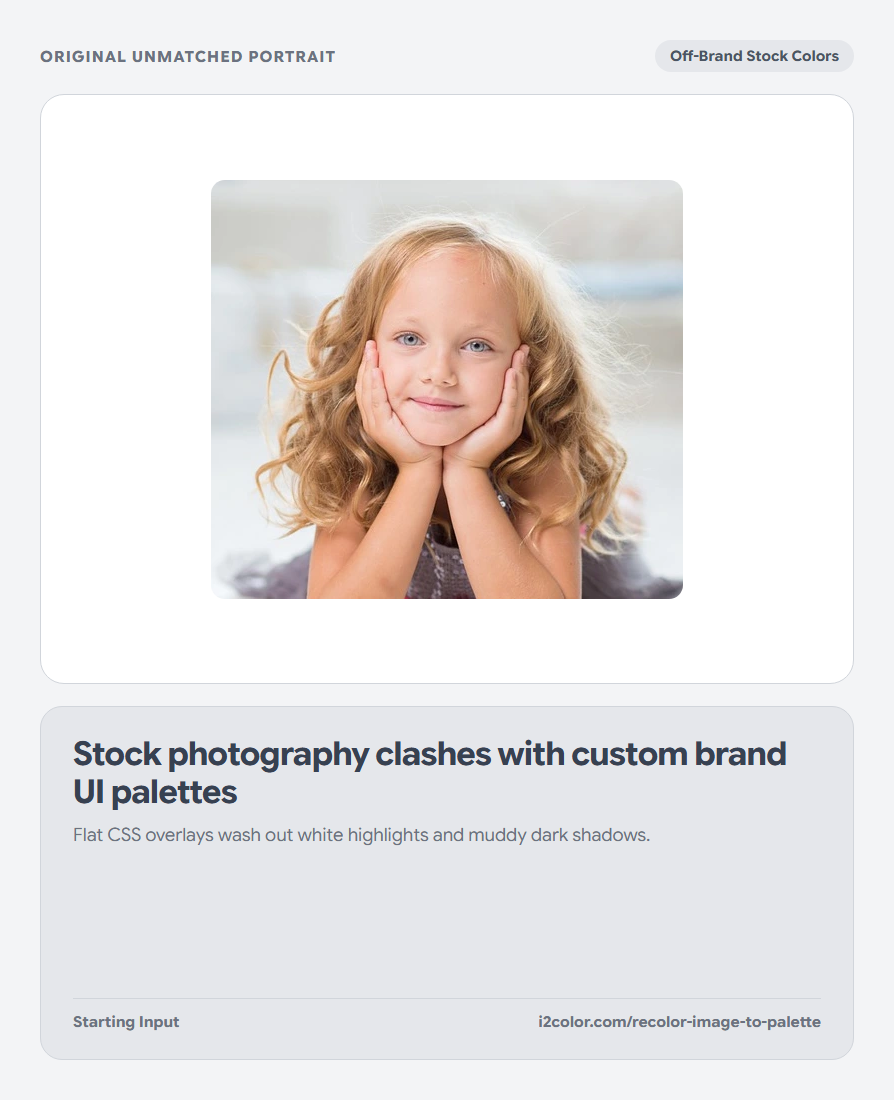
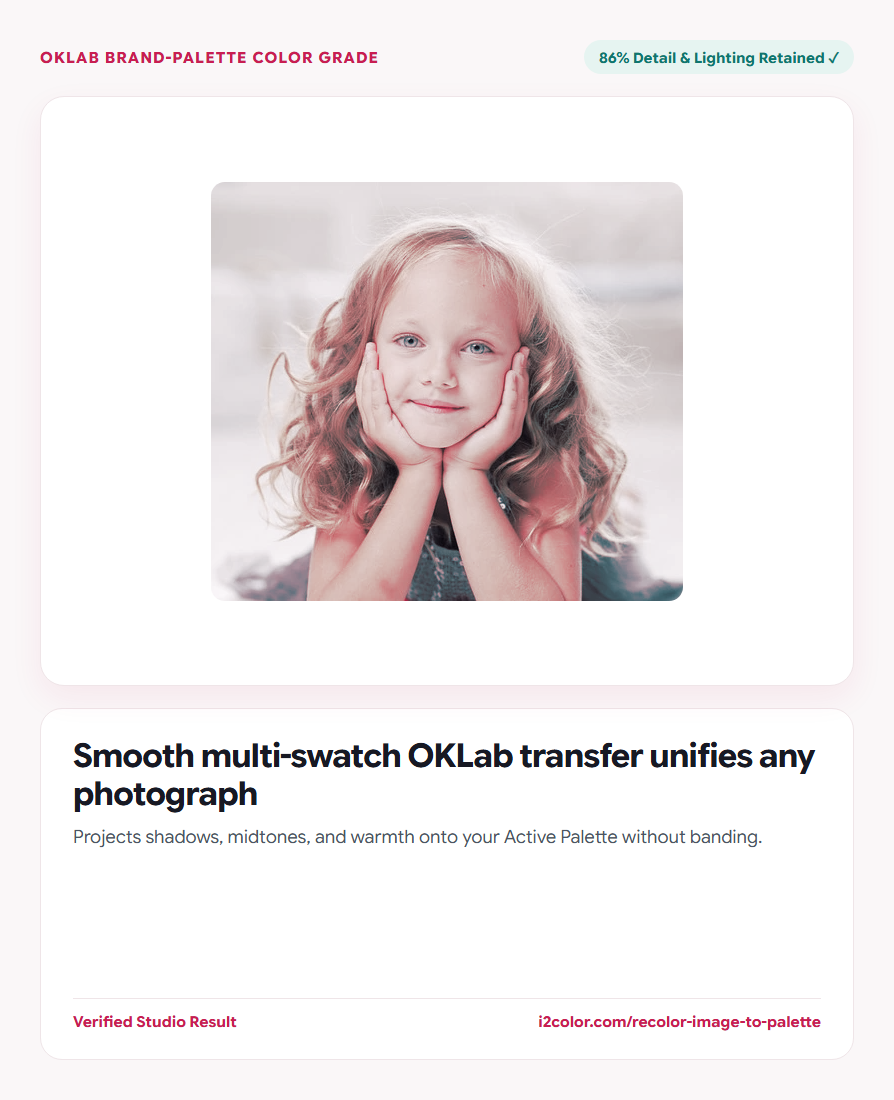

اپنے براؤزر میں Recolor Image to Palette کھولیں تاکہ اپنے ملٹی کلر ایکٹو پیلیٹ کو کسی بھی تصویر پر پرسیپچوئل OKLab اسپیس میں منتقل کر سکیں، جبکہ لومینینس کی تفصیل، قدرتی جلد کے گریڈینٹس اور نفاست کو برقرار رکھیں۔ سب کچھ آپ کے ڈیوائس پر مقامی طور پر چلتا ہے اور شیئرڈ ایکٹو پیلیٹ بار کے ساتھ فوری مطابقت رکھتا ہے۔
ایک تصویر لوڈ کریں اور اپنا ایکٹو پیلیٹ منتخب کریں یا تبدیل کریں۔
کوئی بھی تصویر (`PNG`, `JPG`, `WebP`, `AVIF`, `GIF`, `SVG`, `BMP`, `ICO`, یا `TIFF`) اپ لوڈ کریں اور یقینی بنائیں کہ آپ کے برانڈ کے نمونے اسٹیج کے اوپر موجود Active Palette بار میں لوڈ کیے گئے ہیں۔
کسی بھی وقت لائیو اسٹوڈیو گریڈز کو آزمانے کے لیے ایکٹو پیلیٹ بار میں Shuffle یا Flip پر کلک کریں۔
ہلکے اور گہرے اینکرز شامل کریں: وہ پیلیٹس جن میں ایک ہلکا نیوٹرل اور ایک گہرا شیڈو نمونہ شامل ہو، سب سے زیادہ قدرتی فوٹوگرافک ڈائنامک رینج پیدا کرتے ہیں۔
اسٹرینتھ (Strength) کو سیٹ کریں اور تفصیلات کو محفوظ رکھیں
تصویر کے رنگوں کو اپنے برانڈ پیلیٹ کے مطابق ڈھالنے کے لیے Strength (`70%–85%` اداریاتی نفاست کے لیے، `100%` اسٹائلائزڈ پوسٹر ہم آہنگی کے لیے) کا استعمال کریں تاکہ یہ کنٹرول کیا جا سکے کہ پکسل کروما آپ کے پیلیٹ کی طرف کتنی شدت سے کھنچتا ہے۔
Preserve Detail کو `80%–90%` کے ارد گرد رکھیں تاکہ اصل OKLab لائٹنس (`L`) کرسپی آئی لیشز، ٹیکسچرز اور قدرتی روشنی کو برقرار رکھ سکے۔
ایڈیٹوریل نفاست (65–80%)
آپ کی ویب سائٹ کے بنیادی اور ایکسنٹ رنگوں کے ساتھ ہم آہنگ کرنے کے لیے اسٹاک فوٹوگرافی کو برانڈ کے مطابق ڈھالیں۔
اسٹائلائزڈ مہم (90–100%)
برانڈ کے مخصوص رنگوں کے ساتھ نمایاں اور منفرد کیمپین بینرز اور البم/پوڈکاسٹ آرٹ تخلیق کریں۔
انٹرایکٹو پہلے/بعد کا موازنہ
تصویر کے چہروں اور نمایاں حصوں پر عمودی اسپلٹ ہینڈل کو گھسیٹ کر تصدیق کریں کہ پوسٹرائزیشن صفر ہے۔
اپنی برانڈ گریڈڈ PNG ایکسپورٹ کریں
تصویر کو بغیر کسی JPEG کمپریشن آرٹفیکٹس کے مقامی طور پر محفوظ کرنے کے لیے Download PNG پر کلک کریں۔
/* OKLab Multi-Swatch Projection Settings */
Active Swatches: #FAF6F7, #EFE5E8, #171923, #1F6E7A, #C81E51
Grade Strength:  72%  (Smooth Inverse-Distance Weighting)
Preserve Detail: 86% (Original OKLab Luminance Retained)عام سوالات
OKLab پیلیٹ گریڈنگ سے سخت پوسٹرائزڈ بینڈز کیوں نہیں بنتے؟
ہر پکسل کو اس کے قریب ترین سویچ پر اسنیپ کرنے کے بجائے، ہر پکسل OKLab میں اسکوائرڈ انورس-ڈسٹنس ویٹس کا استعمال کرتے ہوئے تمام پیلیٹ سویچز کے درمیان ہموار طریقے سے بلینڈ ہوتا ہے۔
کیا شفاف PNG کا الفا شفاف ہی رہتا ہے؟
جی ہاں—کوئی بھی پکسل جس کی الفا ویلیو 0 ہو وہ 100% شفاف رہتا ہے، اور نیم شفاف کنارے اپنے درست الفا چینل کو برقرار رکھتے ہیں۔
کیا کوئی سرور اپ لوڈ یا واٹر مارک شامل ہے؟
کوئی نہیں۔ پروسیسنگ 100% مقامی، فوری اور واٹر مارک سے پاک ہے۔
Recolor Image to Palette آزمائیں
اسٹاک فوٹوگرافی اور ہیرو ویژولز کو پوسٹرائزیشن کے بغیر پرسیپچوئل OKLab میں یکجا کریں۔


