

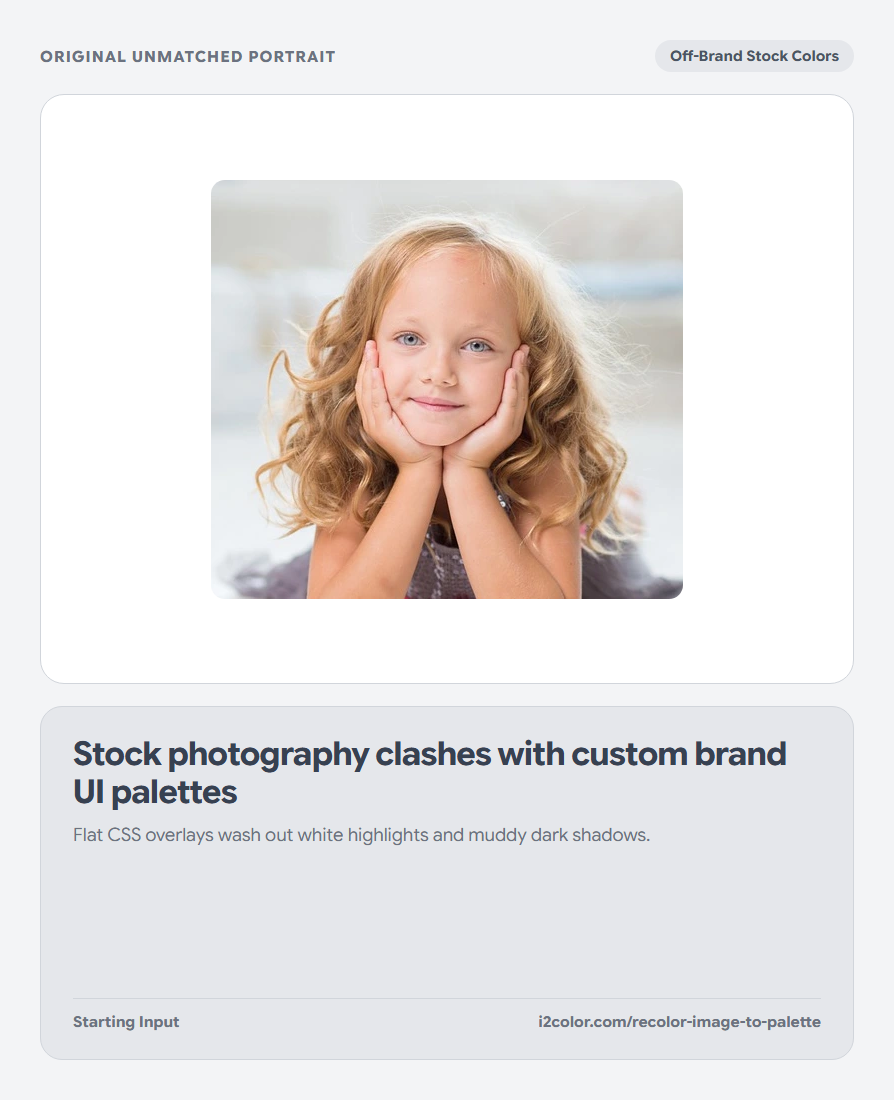
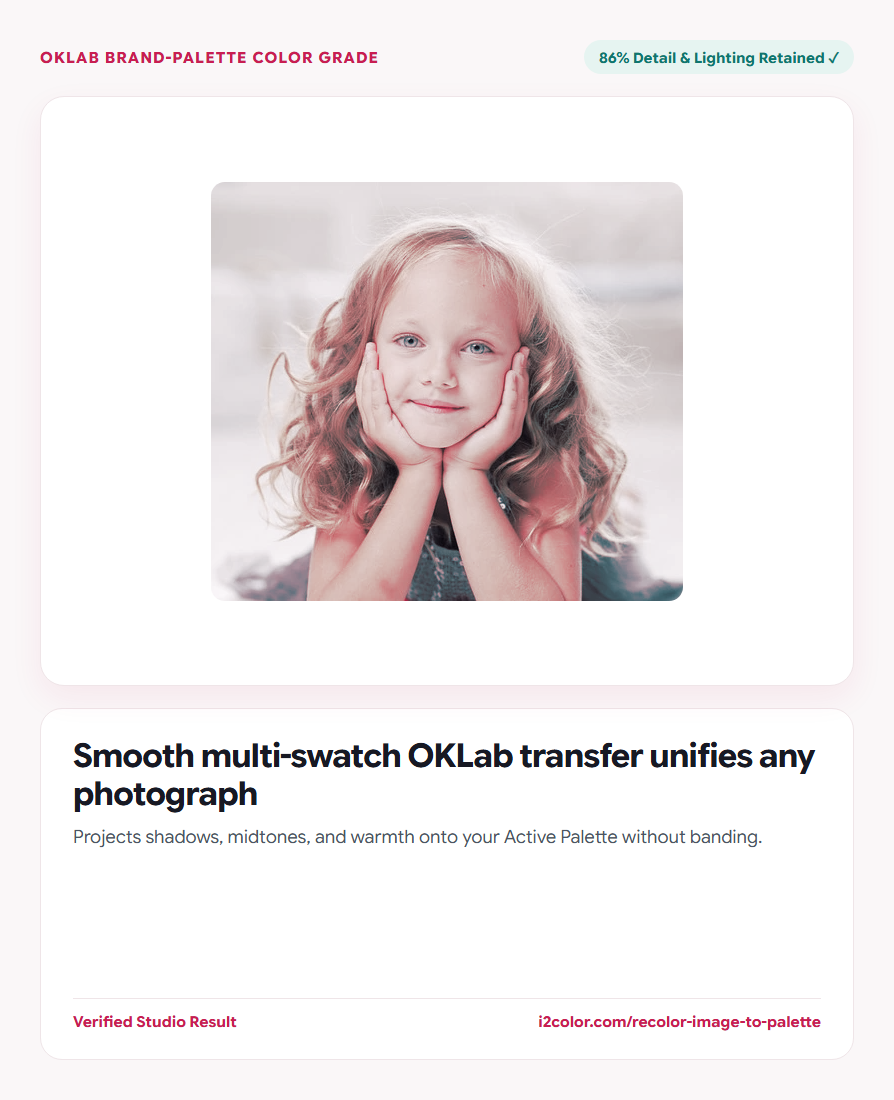

เปิด Recolor Image to Palette ในเบราว์เซอร์ของคุณเพื่อถ่ายโอนชุดสี Active Palette แบบหลายสีลงบนภาพถ่ายใดก็ได้ในพื้นที่สี OKLab โดยยังคงรายละเอียดความสว่าง ความไล่เฉดสีผิวที่เป็นธรรมชาติ และความคมชัดไว้ ทุกอย่างประมวลผลภายในเครื่องของคุณพร้อมซิงค์ทันทีผ่านแถบ Active Palette ที่แชร์ร่วมกัน
โหลดภาพถ่ายและเลือกหรือสุ่มชุดสี Active Palette ของคุณ
อัปโหลดภาพถ่ายใดก็ได้ (`PNG`, `JPG`, `WebP`, `AVIF`, `GIF`, `SVG`, `BMP`, `ICO`, หรือ `TIFF`) และตรวจสอบให้แน่ใจว่าชุดสีแบรนด์ของคุณถูกโหลดไว้ในแถบ Active Palette เหนือพื้นที่ทำงานแล้ว
คลิก Shuffle หรือ Flip ในแถบ Active Palette ได้ตลอดเวลาเพื่อทดลองปรับสีในรูปแบบต่างๆ แบบสดๆ
รวมจุดอ้างอิงสีอ่อนและสีเข้ม: ชุดสีที่มีสีกลางโทนอ่อนหนึ่งสีและสีเข้มหนึ่งสีจะให้ช่วงไดนามิกของภาพถ่ายที่เป็นธรรมชาติที่สุด
ปรับค่า Strength และ Preserve Detail
ใช้ Strength (`70%–85%` สำหรับความละเอียดอ่อนแบบงานบรรณาธิการ, `100%` สำหรับความกลมกลืนแบบงานแคมเปญ) เพื่อควบคุมความเข้มข้นของสีพิกเซลที่ดึงเข้าหาชุดสีของคุณ
รักษาค่า Preserve Detail ไว้ที่ประมาณ `80%–90%` เพื่อให้ค่าความสว่าง (`L`) ดั้งเดิมใน OKLab ยังคงรักษาความคมชัดของขนตา พื้นผิว และแสงที่เป็นธรรมชาติไว้ได้
ความละเอียดอ่อนแบบบรรณาธิการ (65–80%)
ช่วยปรับภาพสต็อกที่ไม่เข้ากับแบรนด์ให้กลมกลืนกับสีพื้นหลังและสีเน้นของเว็บไซต์คุณอย่างนุ่มนวล
แคมเปญที่มีสไตล์ (90–100%)
สร้างแบนเนอร์แคมเปญหรือภาพปกอัลบั้ม/พอดแคสต์ที่มีสีสันของแบรนด์ที่โดดเด่นและชัดเจน
แถบแบ่งภาพก่อน/หลังแบบโต้ตอบ
ลากแถบแบ่งแนวตั้งผ่านใบหน้าและส่วนไฮไลท์เพื่อยืนยันว่าไม่มีการแตกของแถบสี
ส่งออกไฟล์ PNG ที่ปรับสีตามแบรนด์ของคุณ
คลิก Download PNG เพื่อบันทึกภาพที่ปรับสีแล้วลงในเครื่องโดยไม่มีการบีบอัดแบบ JPEG
/* OKLab Multi-Swatch Projection Settings */
Active Swatches: #FAF6F7, #EFE5E8, #171923, #1F6E7A, #C81E51
Grade Strength:  72%  (Smooth Inverse-Distance Weighting)
Preserve Detail: 86% (Original OKLab Luminance Retained)คำถามที่พบบ่อย
ทำไมการเกรดสีพาเลตต์ด้วย OKLab ถึงไม่ทำให้เกิดแถบสีแตก (Posterization)?
แทนที่จะจับคู่พิกเซลแต่ละจุดกับสีที่ใกล้ที่สุดเพียงสีเดียว ทุกพิกเซลจะผสมผสานอย่างนุ่มนวลผ่านทุกสีในชุดสีโดยใช้การถ่วงน้ำหนักระยะทางผกผันกำลังสองในพื้นที่สี OKLab
ไฟล์ PNG แบบโปร่งใสจะยังคงความโปร่งใสไว้หรือไม่?
ใช่—พิกเซลใดก็ตามที่มีค่าอัลฟ่าเป็น 0 จะยังคงโปร่งใส 100% และขอบที่กึ่งโปร่งใสจะยังคงรักษาช่องอัลฟ่าเดิมไว้ได้อย่างแม่นยำ
มีการอัปโหลดขึ้นเซิร์ฟเวอร์หรือใส่ลายน้ำหรือไม่?
ไม่มี การประมวลผลทั้งหมดทำภายในเครื่อง 100% ทันที และไม่มีลายน้ำ
ลองใช้เครื่องมือเปลี่ยนสีรูปภาพตามพาเลตต์
รวมภาพสต็อกและภาพ Hero ให้เป็นหนึ่งเดียวด้วยพื้นที่สี OKLab โดยไม่เกิดปัญหาภาพแตกเป็นแถบสี


