

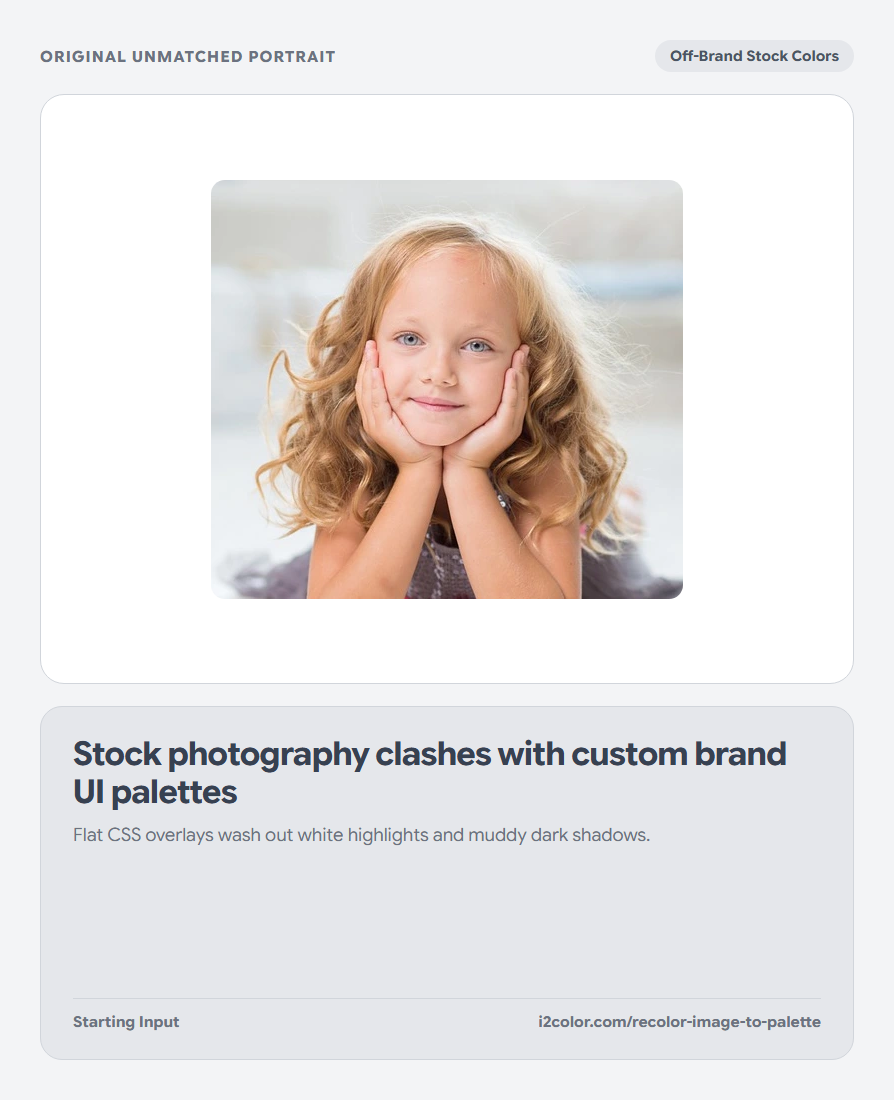
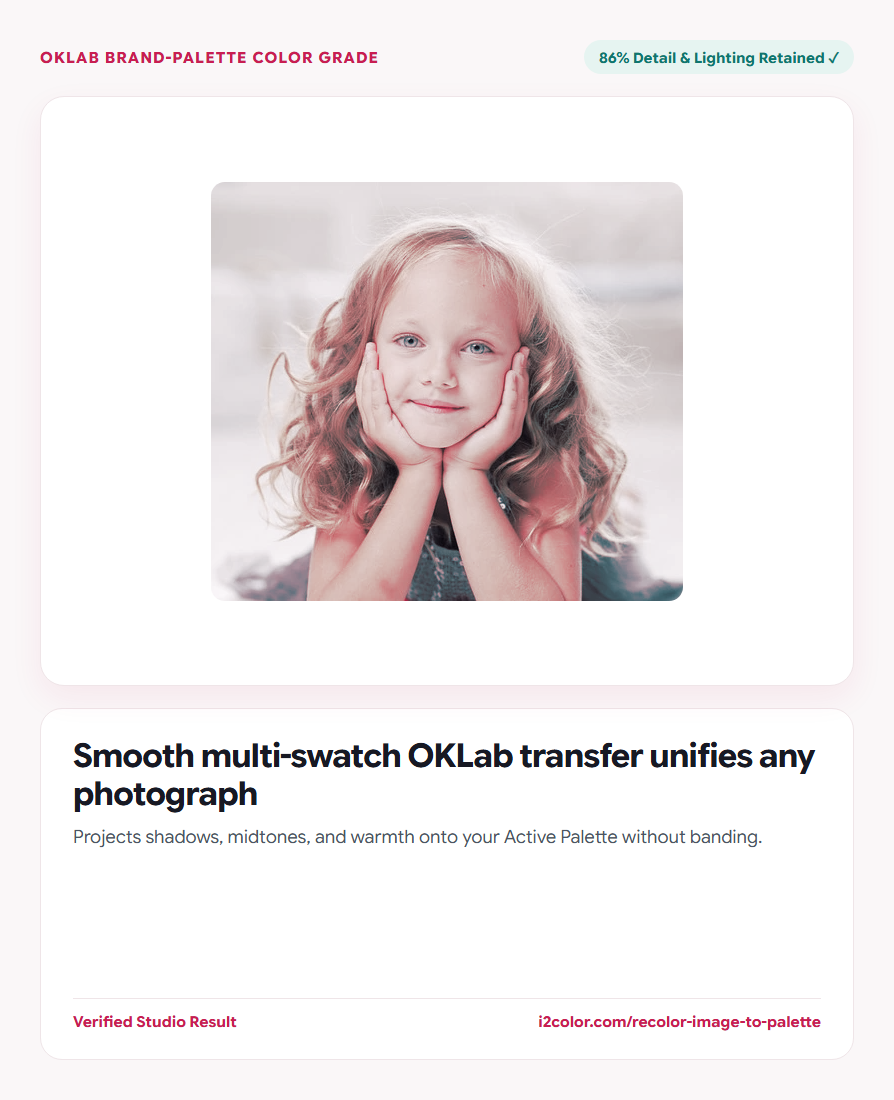

Buka Recolor Image to Palette di browser Anda untuk mentransfer Active Palette multi-warna Anda ke foto apa pun dalam ruang warna OKLab yang perseptual, sambil tetap menjaga detail luminansi yang tajam, gradien kulit alami, dan ketajaman. Semuanya berjalan secara lokal di perangkat Anda dengan sinkronisasi instan di seluruh bilah Active Palette yang dibagikan.
Muat foto dan pilih atau acak Active Palette Anda
Unggah foto apa pun (`PNG`, `JPG`, `WebP`, `AVIF`, `GIF`, `SVG`, `BMP`, `ICO`, atau `TIFF`) dan pastikan swatch merek Anda dimuat di bilah Active Palette di atas area kerja.
Klik Shuffle atau Flip di bilah Active Palette kapan saja untuk mencoba gradasi studio yang benar-benar berbeda secara langsung.
Sertakan jangkar terang & gelap: Palet yang berisi satu warna netral terang dan satu warna bayangan pekat menghasilkan rentang dinamis fotografi yang paling alami.
Atur Strength dan Preserve Detail
Gunakan Strength (`70%–85%` untuk kehalusan editorial, `100%` untuk harmoni poster yang bergaya) untuk mengontrol seberapa kuat kroma piksel ditarik ke arah palet Anda.
Jaga Preserve Detail di sekitar `80%–90%` agar kecerahan (`L`) OKLab asli tetap mempertahankan bulu mata, tekstur, dan pencahayaan alami yang tajam.
Kehalusan Editorial (65–80%)
Mengarahkan foto stok yang tidak sesuai merek secara lembut agar selaras dengan warna permukaan dan aksen situs web Anda.
Kampanye Bergaya (90–100%)
Menciptakan banner kampanye dan seni album/podcast dengan warna merek yang berani dan khas.
Pemisah Sebelum/Sesudah Interaktif
Seret pegangan pemisah vertikal melintasi wajah dan highlight untuk memastikan tidak ada posterisasi.
Ekspor PNG hasil gradasi merek Anda
Klik Download PNG untuk menyimpan gambar yang telah di-grade secara lokal tanpa artefak kompresi JPEG.
/* OKLab Multi-Swatch Projection Settings */
Active Swatches: #FAF6F7, #EFE5E8, #171923, #1F6E7A, #C81E51
Grade Strength:  72%  (Smooth Inverse-Distance Weighting)
Preserve Detail: 86% (Original OKLab Luminance Retained)Pertanyaan umum
Mengapa gradasi palet OKLab tidak menyebabkan pita posterisasi yang kasar?
Alih-alih mengunci setiap piksel ke swatch terdekatnya, setiap piksel berpadu dengan mulus di seluruh swatch palet menggunakan bobot jarak terbalik kuadrat di OKLab.
Apakah alfa PNG transparan tetap transparan?
Ya—piksel apa pun dengan alfa 0 tetap 100% transparan, dan tepi semi-transparan mempertahankan saluran alfa aslinya.
Apakah ada unggahan server atau tanda air?
Tidak ada. Pemrosesan 100% lokal, instan, dan bebas watermark.
Coba Warnai Ulang Gambar ke Palet
Satukan foto stok dan visual hero dalam ruang warna OKLab yang perseptual tanpa posterisasi.


