

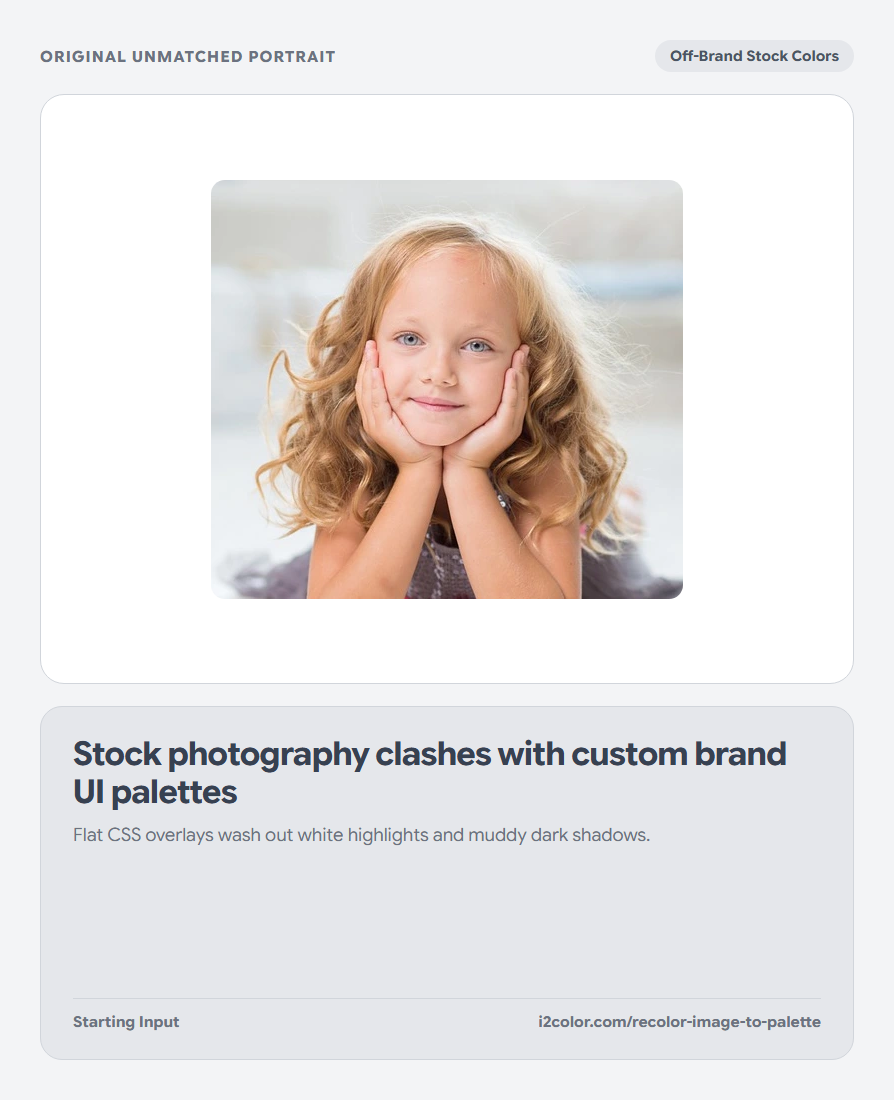
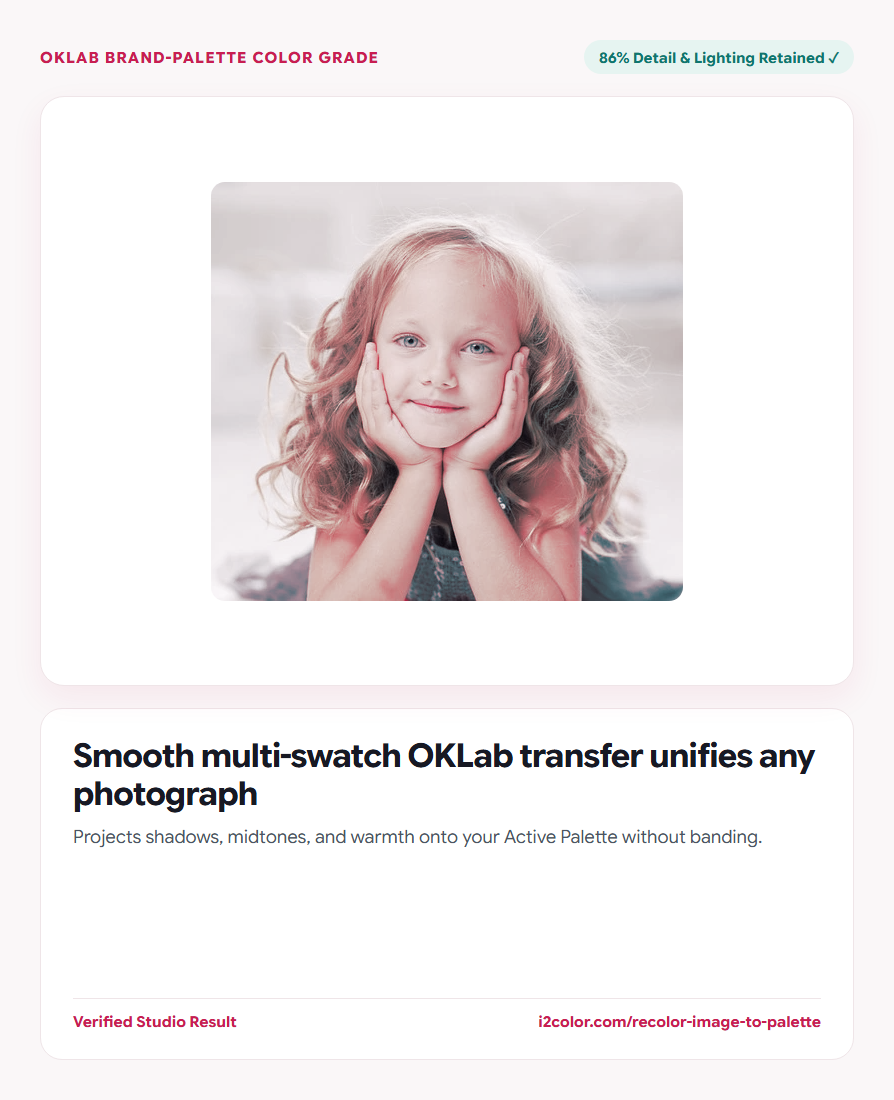

Otvorte Prefarbiť obrázok podľa palety vo svojom prehliadači a preneste svoju viacfarebnú Aktívnu paletu na akúkoľvek fotografiu v percepčnom priestore OKLab pri zachovaní detailov jasu, prirodzených prechodov tónov pleti a ostrosti. Všetko prebieha lokálne vo vašom zariadení s okamžitou synchronizáciou v paneli Aktívnej palety.
Nahrajte fotografiu a vyberte alebo premiešajte svoju Aktívnu paletu
Nahrajte akúkoľvek fotografiu (`PNG`, `JPG`, `WebP`, `AVIF`, `GIF`, `SVG`, `BMP`, `ICO` alebo `TIFF`) a uistite sa, že vaše vzorky značky sú načítané v paneli Aktívna paleta nad pracovnou plochou.
Kliknite na Shuffle alebo Flip v paneli Aktívnej palety kedykoľvek, aby ste naživo vyskúšali úplne iné štúdiové úpravy.
Zahrňte svetlé a tmavé kotvy: Palety, ktoré obsahujú jednu svetlú neutrálnu a jednu hlbokú tieňovú vzorku, vytvárajú najprirodzenejší fotografický dynamický rozsah.
Nastavte Intenzitu a Zachovanie detailov
Použite Intenzitu (`70 % – 85 %` pre redakčnú jemnosť, `100 %` pre štylizovanú harmóniu plagátu) na ovládanie toho, ako silno sa farebnosť pixelov priťahuje k vašej palete.
Udržujte Zachovanie detailov okolo `80 % – 90 %`, aby pôvodný jas OKLab (`L`) zachoval ostré mihalnice, textúry a prirodzené osvetlenie.
Redakčná jemnosť (65 – 80 %)
Jemne zladí fotografie z fotobánk, ktoré nezodpovedajú značke, s povrchovými a akcentujúcimi odtieňmi vášho webu.
Štylizovaná kampaň (90 – 100 %)
Vytvára výrazné, nezameniteľné reklamné bannery vo farbách značky a obaly albumov či podcastov.
Interaktívne rozdelenie pred/po
Potiahnite vertikálny deliaci prvok cez tváre a svetlá, aby ste potvrdili nulovú posterizáciu.
Exportujte svoj PNG upravený podľa značky
Kliknite na Stiahnuť PNG pre uloženie upraveného obrázka lokálne bez kompresných artefaktov JPEG.
/* OKLab Multi-Swatch Projection Settings */
Active Swatches: #FAF6F7, #EFE5E8, #171923, #1F6E7A, #C81E51
Grade Strength:  72%  (Smooth Inverse-Distance Weighting)
Preserve Detail: 86% (Original OKLab Luminance Retained)Časté otázky
Prečo gradácia palety v OKLab nespôsobuje tvrdé posterizované prechody?
Namiesto prichytenia každého pixelu k najbližšej vzorke sa každý pixel hladko prelína cez všetky vzorky palety pomocou váh prevrátenej vzdialenosti v priestore OKLab.
Zostáva priehľadnosť alfa kanála pri PNG zachovaná?
Áno – každý pixel s alfa kanálom 0 zostáva 100 % priehľadný a polopriehľadné okraje si zachovávajú svoj presný alfa kanál.
Prebieha nahrávanie na server alebo pridávanie vodoznaku?
Žiadne. Spracovanie je 100 % lokálne, okamžité a bez vodoznakov.
Vyskúšajte prefarbenie obrázka podľa palety
Zjednoťte fotobanky a hlavné vizuály v percepčnom priestore OKLab bez posterizácie.


