

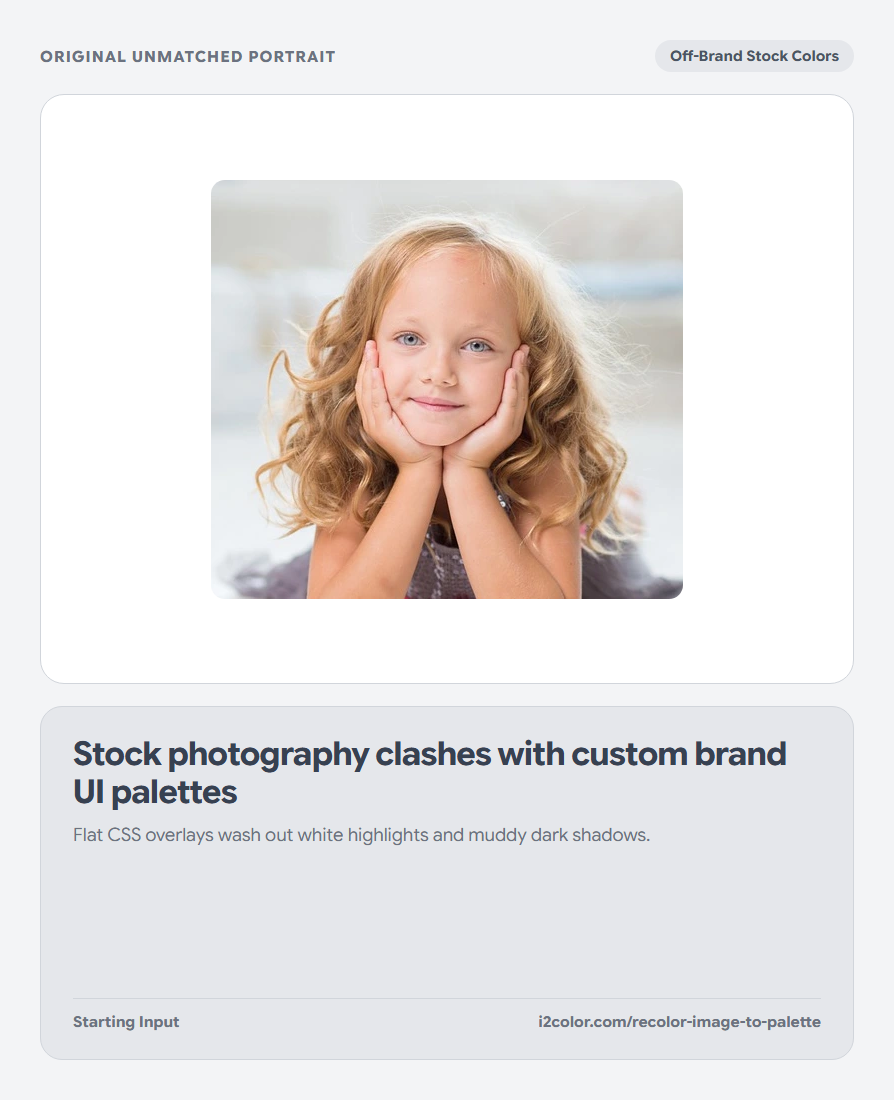
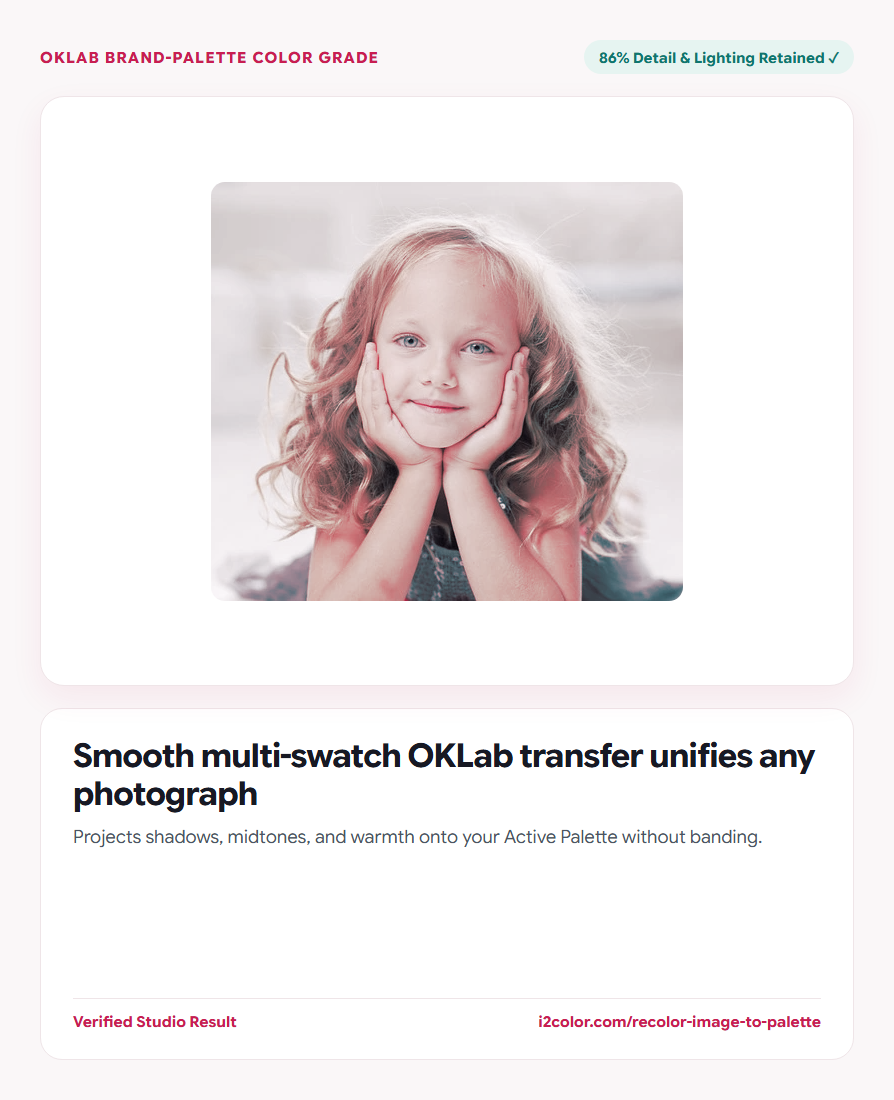

Åbn Recolor Image to Palette i din browser for at overføre din flerfarvede Active Palette til ethvert foto i det perceptuelle OKLab-rum, mens du bevarer skarpe luminansdetaljer, naturlige hudtoner og skarphed. Alt kører lokalt på din enhed med øjeblikkelig synkronisering på tværs af den delte Active Palette-bar.
Indlæs et foto og vælg eller shuffle din Active Palette
Upload ethvert foto (`PNG`, `JPG`, `WebP`, `AVIF`, `GIF`, `SVG`, `BMP`, `ICO` eller `TIFF`) og sørg for, at dine brand-farveprøver er indlæst i Active Palette-baren over arbejdsområdet.
Klik på Shuffle eller Flip i Active Palette-baren når som helst for at afprøve helt forskellige studio-justeringer live.
Inkluder lyse & mørke ankre: Paletter, der indeholder én lys neutral og én dyb skygge-farveprøve, producerer det mest naturlige fotografiske dynamiske område.
Indstil Strength og Preserve Detail
Brug Strength (`70%–85%` for redaktionel subtilitet, `100%` for stiliseret plakat-harmoni) til at kontrollere, hvor stærkt pixel-chroma trækker mod din palette.
Hold Preserve Detail omkring `80%–90%`, så den originale OKLab-lysstyrke (`L`) bevarer skarpe øjenvipper, teksturer og naturlig belysning.
Redaktionel subtilitet (65–80%)
Skubber forsigtigt stock-fotos, der ikke matcher brandet, ind i en sammenhæng med din hjemmesides overflade- og accentfarver.
Stiliseret kampagne (90–100%)
Skaber dristige, umiskendelige brand-farvede kampagnebannere og album-/podcast-art.
Interaktiv før/efter split
Træk det vertikale split-håndtag hen over ansigter og highlights for at bekræfte nul posterisering.
Eksporter din brand-justerede PNG
Klik på Download PNG for at gemme det justerede billede lokalt uden JPEG-komprimeringsartefakter.
/* OKLab Multi-Swatch Projection Settings */
Active Swatches: #FAF6F7, #EFE5E8, #171923, #1F6E7A, #C81E51
Grade Strength:  72%  (Smooth Inverse-Distance Weighting)
Preserve Detail: 86% (Original OKLab Luminance Retained)Ofte stillede spørgsmål
Hvorfor giver OKLab-palettegradering ikke hårde posteriserede bånd?
I stedet for at knappe hver pixel til dens enkelte nærmeste farveprøve, blandes hver pixel jævnt på tværs af alle palette-farveprøver ved hjælp af kvadrerede inverse-distance vægte i OKLab.
Forbliver gennemsigtig PNG-alfa gennemsigtig?
Ja—enhver pixel med alfa 0 forbliver 100% gennemsigtig, og semi-gennemsigtige kanter bevarer deres præcise alfa-kanal.
Er der nogen server-upload eller vandmærke?
Ingen. Behandlingen er 100% lokal, øjeblikkelig og uden vandmærker.
Prøv Genfarv billede til palette
Ensart stock-fotos og hero-billeder i perceptuel OKLab uden posterisering.


