

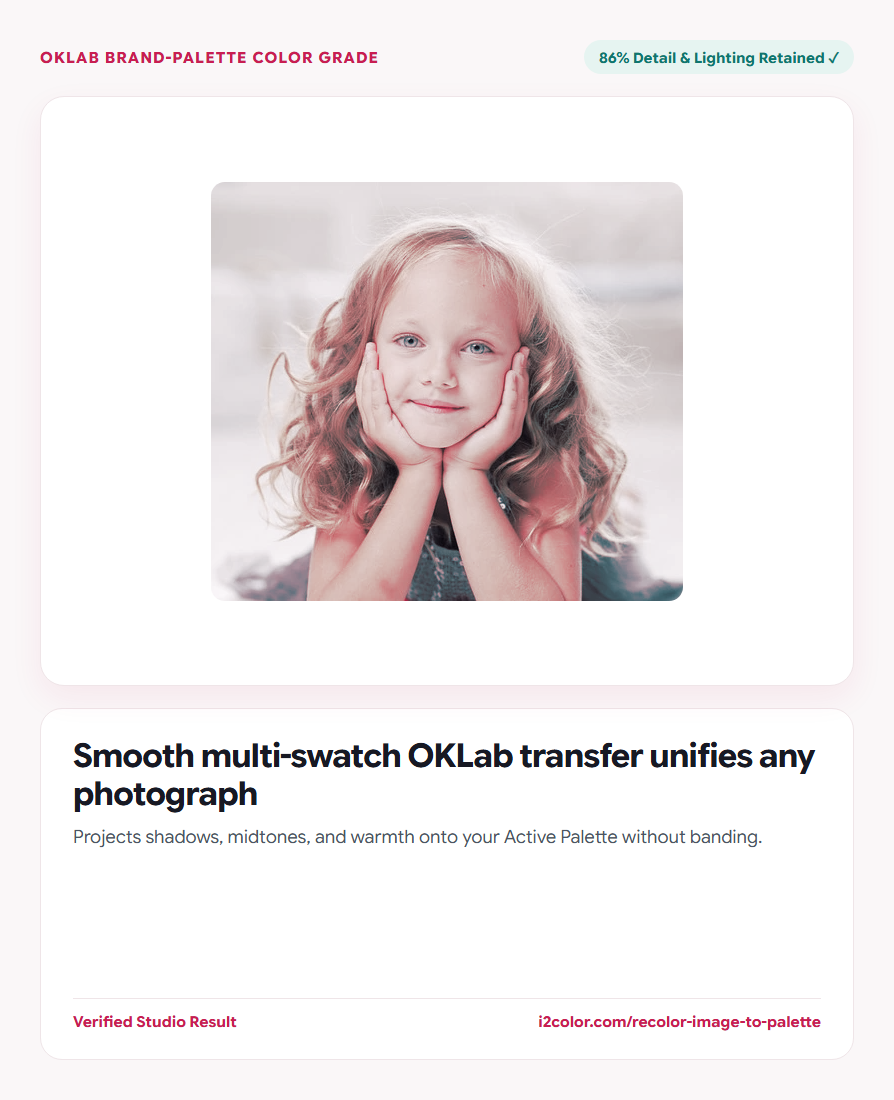

Отворете Recolor Image to Palette във вашия браузър, за да пренесете вашата многоцветна Active Palette върху всяка снимка в перцептивното OKLab пространство, запазвайки детайлите на яркостта, естествените градиенти на кожата и остротата. Всичко се обработва локално на вашето устройство с мигновена синхронизация през лентата на Active Palette.
Заредете снимка и изберете или разбъркайте вашата Active Palette
Качете всяка снимка (`PNG`, `JPG`, `WebP`, `AVIF`, `GIF`, `SVG`, `BMP`, `ICO` или `TIFF`) и се уверете, че вашите бранд мостри са заредени в лентата Active Palette над работното поле.
Кликнете върху Shuffle или Flip в лентата Active Palette по всяко време, за да изпробвате на живо напълно различни студийни градации.
Включете светли и тъмни котви: Палитри, които съдържат една светла неутрална и една наситена сенчеста мостра, създават най-естествения фотографски динамичен обхват.
Настройте Strength и Preserve Detail
Използвайте Strength (`70%–85%` за редакционна финес, `100%` за стилизирана хармония), за да контролирате колко силно хромата на пикселите се привлича към вашата палитра.
Поддържайте Preserve Detail около `80%–90%`, така че оригиналната OKLab светлост (`L`) да запази острите мигли, текстури и естествено осветление.
Редакционна финес (65–80%)
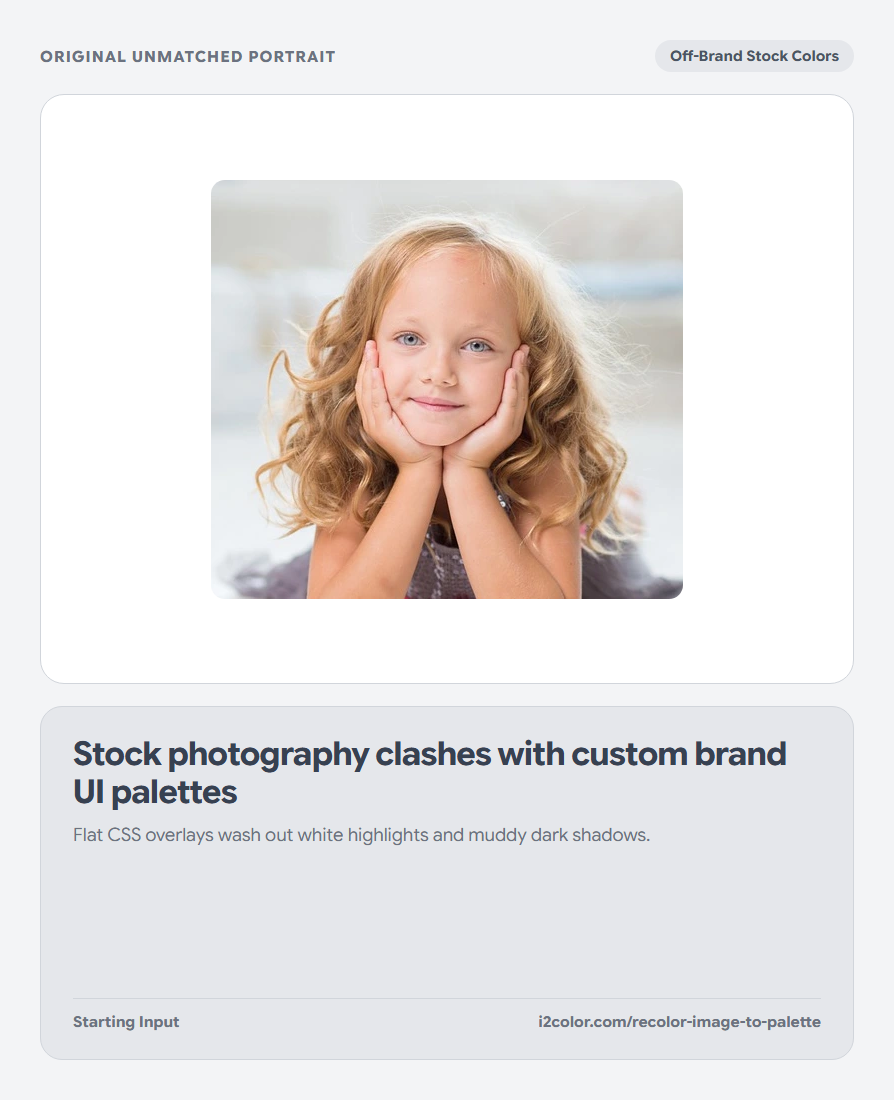
Внимателно насочва сток фотографията, която не съответства на бранда, към семейството от повърхностни и акцентни нюанси на вашия уебсайт.
Стилизирана кампания (90–100%)
Създава смели, разпознаваеми брандирани рекламни банери и обложки за албуми/подкасти.
Интерактивно разделяне Преди/След
Плъзнете вертикалния разделител през лицата и акцентите, за да потвърдите липсата на постеризация.
Експортирайте вашия брандиран PNG
Кликнете върху Download PNG, за да запазите градираното изображение локално без артефакти от JPEG компресия.
/* OKLab Multi-Swatch Projection Settings */
Active Swatches: #FAF6F7, #EFE5E8, #171923, #1F6E7A, #C81E51
Grade Strength:  72%  (Smooth Inverse-Distance Weighting)
Preserve Detail: 86% (Original OKLab Luminance Retained)Често задавани въпроси
Защо градирането на палитрата чрез OKLab не създава резки постеризирани ленти?
Вместо да прилепва всеки пиксел към най-близката мостра, всеки пиксел се смесва плавно между всички мостри в палитрата, използвайки тегла на квадратното обратно разстояние в OKLab.
Запазва ли се прозрачността на алфа канала при PNG?
Да — всеки пиксел с алфа 0 остава 100% прозрачен, а полупрозрачните краища запазват своя точен алфа канал.
Има ли качване на сървър или воден знак?
Никакви. Обработката е 100% локална, мигновена и без водни знаци.
Опитайте „Преоцветяване на изображение към палитра“
Уеднаквете сток фотографията и водещите визуални елементи в перцептивно OKLab без постеризация.


